
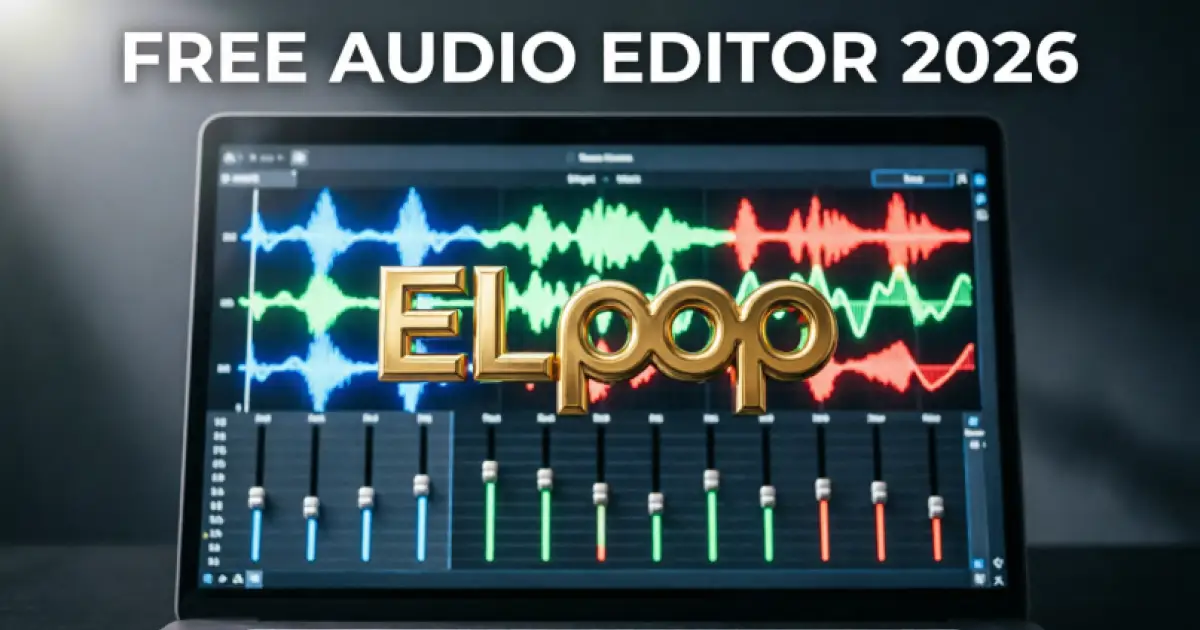
استخراج الصوت من الفيديو إلى MP3 مجاناً 2026 | الدليل الشامل لتحويل MP4 إلى صوت ,MP3

استخراج الصوت من الفيديو إلى MP3 مجاناً 2026 | الدليل الشامل لتحويل MP4 إلى صوت MP3
استخراج الصوت من الفيديو إلى MP3 مجاناً على ELpop تحتاج إلى استخراج الصوت من مقطع فيديو على YouTube أو TikTok وحفظه كملف صوتي مستقل؟ أو لديك فيديو محاضرة تعليمية طويلة وتريد تحويله إلى بودكاست تستمع إليه أثناء التنقل؟ ربما عثرت على فيديو موسيقي رائع وتريد حفظ الأغنية بجودة عالية على جهازك؟ كل هذه الحالات وأكثر يمكن حلها بسهولة تامة باستخدام أداة استخراج الصوت من الفيديو على ELpop، وهي أداة مجانية تعمل مباشرة من المتصفح دون الحاجة إلى رفع ملفاتك على أي خادم خارجي أو تثبيت أي برنامج إضافي على جهازك.
في هذا الدليل الشامل لعام 2026، سنتناول بالشرح المفصل كل ما يتعلق بأداة محول الفيديو MP4 إلى MP3 من ELpop، بدءًا من الأسباب التي تجعل استخراج الصوت ضرورة يومية، مرورًا بشرح جميع الإعدادات والخيارات المتاحة، وصولًا إلى نصائح عملية مبنية على تجربة حقيقية لتحقيق أفضل النتائج الممكنة من أول مرة.
لماذا تحتاج إلى استخراج الصوت من الفيديو في 2026؟
استخراج الصوت من الفيديو لم يعد أمرًا ترفيًا بل أصبح من الاحتياجات الأساسية لكثير من المستخدمين في عام 2026، سواء كانوا صناع محتوى أو طلابًا أو موسيقيين أو مستخدمين عاديين. الأسباب متنوعة ومتعددة وتغطي جوانب مختلفة من الاستخدام الرقمي اليومي.
أولًا، الاستماع بدون شاشة يُعدّ من أهم الدوافع. عند الرغبة في الاستماع إلى محاضرة أو بودكاست أو أغنية، لا داعي لإبقاء شاشة الجهاز مضاءة واستهلاك طاقة البطارية. الملف الصوتي يتيح لك الاستماع في السيارة أو أثناء المشي أو في الجيم من خلال أي مشغل موسيقى عادي، وهو أخف بكثير من الفيديو الكامل وأعملي أكثر.
ثانيًا، توفير مساحة التخزين. مقطع فيديو بدقة جيدة بحجم 100 ميجابايت يمكن أن ينتج ملفًا صوتيًا بحجم 5 إلى 10 ميجابايت فقط. هذا يعني أن تحويل مكتبة كاملة من فيديوهات المحاضرات إلى ملفات صوتية قد يوفّر عشرات الجيجابايت من مساحة التخزين على جهازك أو هاتفك المحمول. تخيل أن لديك 50 محاضرة بحجم 200 ميجابايت لكل منها كفيديو، هذا يعني 10 جيجابايت كاملة يمكن أن تتناقص إلى أقل من جيجابايت واحد عند التحويل إلى صوت.
ثالثًا، التوافق الواسع. ملفات MP3 مدعومة في جميع الأجهزة تقريبًا، مشغلات الموسيقى، أنظمة السيارة، الساعات الذكية، أجهزة الراديو الحديثة، والتطبيقات المختلفة. بينما ملفات الفيديو MP4 لا يمكن تشغيلها في كل هذه الأماكن. الملف الصوتي أكثر مرونة وأسهل في التحميل والمشاركة عبر WhatsApp أو البريد الإلكتروني.
رابعًا، سهولة التحرير وإعادة الاستخدام. الملف الصوتي المستقل أسهل بكثير في التعامل معه داخل برامج المونتاج والتحرير الصوتي مقارنة بفيديو كامل. يمكنك إضافته إلى مشروع مونتاج جديد أو عرض تقديمي أو دمجه مع ملفات صوتية أخرى بكل سهولة.
الميزات الرئيسية لأداة محول الفيديو MP4 إلى MP3 من ELpop
تتميز أداة استخراج الصوت من ELpop بمجموعة من الخصائص التي تجعلها الخيار الأمثل بين أدوات التحويل المتاحة على الإنترنت. نستعرض فيما يلي أبرز هذه الميزات بالتفصيل.
دعم صيغ فيديو متعددة: الأداة لا تقتصر على دعم صيغة MP4 فقط، بل تدعم أيضًا صيغ WebM وAVI وغيرها من صيغ الفيديو الشائعة. هذا يعني أنه مهما كان نوع الملف المرئي لديك، فمن المرجح أن الأداة قادرة على معالجته واستخراج الصوت منه دون أي مشاكل تقنية.
معاينة صوتية حية: تُعدّ هذه الميزة من أبرز ما يميز الأداة عن منافسيها. قبل إتمام عملية الاستخراج النهائي، يمكنك الاستماع إلى معاينة حية للصوت مع جميع التأثيرات والتعديلات التي اخترتها، سواء كانت معادلة صوتية أو رفعًا لمستوى الصوت. هذه الخاصية تضمن لك الحصول على نتيجة مرضية من المحاولة الأولى دون الحاجة إلى التجربة والخطأ.
معالجة محلية بالكامل: جميع عمليات استخراج الصوت تتم داخل متصفحك على جهازك مباشرة. لا يتم رفع ملف الفيديو إلى أي خادم خارجي، مما يعني أن خصوصيتك محفوظة بالكامل وأنه يمكنك حتى استخدام الأداة دون اتصال بالإنترنت بعد تحميل الصفحة لأول مرة. علاوة على ذلك، السرعة فورية لعدم وجود عملية رفع وتحميل.
عرض معلومات الملف وشريط تقدم: بعد رفع ملف الفيديو، تعرض الأداة معلومات واضحة عنه مثل اسم الملف وحجمه. وأثناء عملية الاستخراج يظهر شريط تقدم أنيق يوضح نسبة الإنجاز بالضبط، وهو أمر مهم بشكل خاص عند التعامل مع الملفات الكبيرة التي تستغرق وقتًا أطول في المعالجة.
شرح مفصل لجميع إعدادات الأداة
تمنحك أداة ELpop تحكمًا دقيقًا وعميقًا في عملية استخراج الصوت من خلال أربعة أقسام رئيسية للإعدادات، كل قسم يتحكم في جانب مختلف من جودة وشكل الملف الصوتي النهائي. فيما يلي شرح تفصيلي لكل قسم.
صيغة الإخراج
الإعداد الأول هو اختيار صيغة الملف الصوتي النهائي، وتوفر الأداة ثلاث صيغ رئيسية للاختيار بينها، بالإضافة إلى صيغة رابعة في قسم الإعدادات المتقدمة.
MP3 (الافتراضي): تُعدّ صيغة MP3 المعيار الذهبي العالمي للملفات الصوتية المضغوطة منذ التسعينيات وحتى اليوم. كل مشغل موسيقى وكل هاتف وكل سيارة وكل جهاز يدعم هذه الصيغة. ملفات MP3 صغيرة الحجم مع جودة صوت ممتازة تناسب الاستماع اليومي والمشاركة عبر الإنترنت. إذا كنت تريد ملفًا صوتيًا يعمل في كل مكان دون تفكير، فهذا هو خيارك المثالي.
WAV: صيغة خام بدون أي ضغط تُنتج صوتًا مطابقًا تمامًا للصوت الأصلي في الفيديو. هذه الصيغة مثالية للموسيقيين ومنتجي الصوت الذين يحتاجون أعلى جودة ممكنة للعمل على الملف لاحقًا في برامج مثل Adobe Audition أو Audacity. لكن يجب الانتباه إلى أن ملفات WAV يمكن أن تكون أكبر بعشر مرات من مثيلاتها بصيغة MP3.
AAC: صيغة الجيل الأحدث من تقنيات ضغط الصوت وتطوّرت كخليفة لـ MP3. تقدم جودة صوت أفضل بنفس الحجم أو حجم أصغر، وهي المعيار المستخدم في Apple iTunes وYouTube وiOS وAndroid. إذا كنت تريد جودة أعلى من MP3 بحجم صغير، ف AAC هو الخيار المتوازن.
معدل البت (Bitrate)
يُعدّ معدل البت من أهم الإعدادات المؤثرة في جودة الملف الصوتي النهائي. يحدد هذا الإعداد كمية البيانات المستخدمة لتخزين كل ثانية من الصوت، فكلما زاد المعدل زادت الجودة وزاد حجم الملف.
320 kbps (الأعلى جودة): يمنحك أقصى جودة صوتية ممكنة بصوت واضح ونقي بتفاصيل دقيقة. هذا هو المعدل الذي تستخدمه المنصات الموسيقية الاحترافية مثل Spotify Premium. مناسب لعشاق الموسيقى الذين يمتلكون سماعات عالية الجودة ويرغبون في أرشيف صوتي احترافي. مقطع صوتي مدته 5 دقائق يبلغ حوالي 12 ميجابايت بهذا المعدل.
256 kbps (ممتاز – الافتراضي): خيار ذكي يوازن بين الجودة العالية وحجم الملف المعقول. الفرق عن 320 kbps شبه غير ملحوظ في الاستماع العادي خاصة على سماعات الهاتف. هذا هو الخيار الأمثل لمعظم الاستخدامات اليومية والمشاركة، ومعظم الناس لا تستطيع التفريق بينه وبين 320 kbps في اختبار أعمى.
192 kbps (جيد): يقدم جودة مقبولة مع حجم ملف أصغر. مناسب للبودكاست والمحاضرات والكتب الصوتية حيث وضوح الكلام هو الأولوية وليس جودة الموسيقى. مقطع مدته 5 دقائق يبلغ حوالي 7 إلى 8 ميجابايت.
128 kbps (عادي): أدنى معدل متاح وينتج أصغر حجم ملف بأقل جودة. مناسب فقط للمحتوى الكلامي مثل المحاضرات والملاحظات الصوتية حيث لا حاجة لجودة موسيقية عالية. لا يُنصح به لاستخراج الموسيقى لأن الفرق في الجودة يكون واضحًا.
معادل الصوت (Equalizer)
يُعدّ المعادل الصوتي من أكثر الإعدادات إثارة للاهتمام في هذه الأداة. يقوم المعادل بتعديل خصائص الصوت عن طريق تقوية أو تخفيف نطاقات ترددية معينة، مما يُغيّر من طبيعة الصوت النهائي بشكل ملحوظ. توفر الأداة سبعة أوضاع جاهزة مصممة لكل نوع من أنواع المحتوى.
طبيعي (Normal): لا يُطبّق أي تأثير على الصوت ويحافظ على الصوت كما هو في الفيديو الأصلي. هذا هو الخيار الأفضل كبداية لتجربة الصوت الأصلي أولًا قبل اتخاذ قرار بإضافة أي تأثيرات.
تضخيم البيس (Bass Boost): يُقوّي الترددات المنخفضة بشكل ملحوظ مما يجعل الصوت أثقل وأعمق. ممتاز لموسيقى الهيب هوب والإلكترونية وR&B. لكن لا يُنصح باستخدامه مع المحاضرات أو المحتوى الكلامي لأنه قد يجعل الصوت غير واضح.
روك (Rock): مُصمّم خصيصًا لأنواع الموسيقى الروك والهارد روك والميتال. يُبرز صوت الجيتار الكهربائي والطبول والصوت البشري بوضوح ويوازن بين الطبقات الصوتية المتعددة.
بوب (Pop): مُصمّم للموسيقى البوب والأغاني الشعبية الحديثة بتوازن عام ممتاز مع زيادة طفيفة في الترددات العالية التي تمنح الصوت نعومة وجاذبية. مثالي للأغاني المستخرجة من الفيديوهات الكليبية ومقاطع TikTok الموسيقية.
ديسكو (Disco): وضع حيوي يُقوّي البيس والترددات العالية معًا مما يمنح الصوت طابعًا يشبه أجواء الحفلات والملاهي الليلية. مناسب للموسيقى الراقصة ذات الإيقاع القوي.
كلاسيك (Classic): دافئ ومتوازن ومُصمّم للموسيقى الكلاسيكية والأوبرا. يُقلل الترددات العالية الحادة ويمنح الصوت نعومة تشبه الاستماع في قاعة كونسرت حقيقية. مثالي لمقاطع عزف البيانو والأوركسترا.
إلكتروني (Electronic): مكثّف وقوي ومُصمّم للموسيقى الإلكترونية وEDM. يُبرز الأصوات الاصطناعية والسينثسيزر والأصداء الرقمية بشكل ممتاز.
رفع الصوت المكتوم (Volume Boost)
يتوفر في الأداة شريط تحكم في مستوى الصوت يتراوح بين 10 بالمئة و300 بالمئة، مع قيمة افتراضية عند 100 بالمئة. هذا الإعداد مفيد جدًا عندما يكون الصوت الأصلي في الفيديو ضعيفًا أو مكتومًا، مثل المحاضرات المسجلة بهاتف بعيد عن المتحدث أو الفيديوهات التعليمية المسجلة بميكروفون رديء.
عند اختيار 150 بالمئة يزيد مستوى الصوت بمقدار النصف، و200 بالمئة تضاعف مستوى الصوت الأصلي، و300 بالمئة ترفعه إلى ثلاثة أضعاف. يجب التنبيه إلى أن رفع الصوت بشكل مبالغ فيه قد يُسبب تشويهًا صوتيًا يُعرف بالتشبع الصوتي (Clipping)، لذلك يُنصح دائمًا بالبدء بزيادة تدريجية والاستفادة من خاصية المعاينة الحية لتجنب التشويه. في معظم الحالات، القيم بين 120 بالمئة و200 بالمئة تكفي لمعالجة الصوت المكتوم دون مشاكل.
الإعدادات المتقدمة الإضافية
توفر الأداة قسمًا إضافيًا قابلًا للتوسيع يحتوي على إعدادات متقدمة تمنحك تحكمًا أوسع في عملية معالجة الصوت. هذه الإعدادات مفيدة بشكل خاص للمستخدمين المتقدمين الذين يحتاجون تخصيصًا أكبر.
رفع ملف صوتي إضافي
يتيح لك هذا الإعداد رفع ملف صوتي مستقل من جهازك بصيغ MP3 أو WAV أو AAC ودمجه مع الصوت المستخرج من الفيديو أو استخدامه كبديل. يمكنك مثلًا رفع مقطع موسيقى خلفية وإضافته على صوت المحاضرة، أو استبدال الصوت الأصلي بملف صوتي بجودة أفضل. هذا يفتح إمكانيات مونتاج صوتي مبسط داخل المتصفح دون الحاجة لبرامج خارجية.
إزالة الصوت الأصلي
يوفر هذا الخيار إمكانية إزالة الصوت الأصلي من الفيديو بالكامل واستبداله بالملف الصوتي الذي رفعته. مفيد جدًا عند الرغبة في تغيير موسيقى خلفية فيديو أو استبدال الصوت الأصلي بصوت آخر تمامًا.
مستوى الصوت ومضخم الصوت
إعداد إضافي للتحكم في مستوى الصوت بنطاق من 0 بالمئة إلى 200 بالمئة مع قيمة افتراضية عند 100 بالمئة، بالإضافة إلى خيار مضخم الصوت السريع (Booster x2) الذي يرفع مستوى الصوت إلى الضعف بضغطة زر واحدة. هذه الإعدادات مفيدة بشكل خاص عند دمج ملفات صوتية متعددة حيث تحتاج إلى موازنة مستويات الصوت بينها.
صيغة إخراج إضافية وجودة الصوت المتقدمة
يضيف القسم المتقدم صيغة رابعة للإخراج وهي صيغة OGG (Ogg Vorbis)، وهي صيغة مفتوحة المصدر تقدم جودة ممتازة مع ضغط فعّال وتُستخدم بشكل افتراضي في تطبيقات مثل Telegram ومتصفح Firefox. كما يوفر ثلاثة مستويات مبسّطة للجودة: عالية (320 kbps) للموسيقى الاحترافية، ومتوسطة (192 kbps) للاستخدام العام، ومنخفضة (128 kbps) للمحتوى الكلامي.
كيف تختار الإعدادات المناسبة لحالتك؟
بعد شرح جميع الإعدادات المتاحة، نقدم فيما يلي أمثلة عملية توضح الإعدادات الأنسب لكل حالة من حالات الاستخدام الشائعة لتسهيل الاختيار عليك.
- استخراج أغنية من فيديو كليب للاستماع اليومي: صيغة MP3 مع معدل بت 256 kbps ومعادل بوب ومستوى صوت 100 بالمئة. هذه الإعدادات تُنتج ملفًا ممتاز الجودة بحجم معقول يعمل على جميع الأجهزة.
- استخراج محاضرة من فيديو مكتوم: صيغة MP3 مع معدل بت 192 kbps ومعادل طبيعي ورفع صوت 150 إلى 200 بالمئة. التركيز هنا على وضوح الكلام مع معالجة مشكلة الصوت الخافت.
- استخراج موسيقى كلاسيكية من حفل موسيقي: صيغة WAV مع معدل بت 320 kbps ومعادل كلاسيك ومستوى صوت 100 بالمئة. الحصول على أقصى جودة ممكنة بدون ضغط للحفاظ على كل تفاصيل الأداء الموسيقي.
- استخراج صوت من فيديو موسيقى إلكترونية: صيغة MP3 مع معدل بت 320 kbps ومعادل إلكتروني ورفع بيس حسب الحاجة. الموسيقى الإلكترونية تحتاج أعلى جودة لتقديم تفاصيل الترددات المختلفة.
- تحويل بودكاست فيديو إلى ملف صوتي: صيغة MP3 مع معدل بت 128 kbps ومعادل طبيعي ورفع صوت حسب الحاجة. المحتوى الكلامي لا يحتاج جودة عالية و128 kbps تكفي مع توفير مساحة كبيرة.
نصائح احترافية للحصول على أفضل النتائج
نقدم فيما يلي مجموعة من النصائح العملية المجرّبة لتحقيق أقصى استفادة من أداة استخراج الصوت وتجنب الأخطاء الشائعة.
استخدم المعاينة الحية دائمًا: لا تقم بالاستخراج النهائي قبل الاستماع إلى معاينة الصوت بالتأثيرات المختارة. بعض المعادلات الصوتية قد تبدو فكرتها جيدة نظريًا لكنها لا تناسب الصوت الفعلي. المعاينة توفر عليك الوقت وتضمن نتيجة مرضية.
لا تبالغ في رفع الصوت: كثير من المستخدمين يظنون أن رفع الصوت إلى 300 بالمئة هو الحل لأي صوت مكتوم، لكن الحقيقة أن الزيادة المفرطة تُسبب تشويهًا أسوأ من الصوت الضعيف الأصلي. ابدأ بزيادة تدريجية واستمع في كل مرة. عادةً القيم بين 130 بالمئة و180 بالمئة تكفي لمعظم الملفات.
اختر معدل البت بحكمة: لا فائدة من استخدام 320 kbps لملف صوتي ضعيف الجودة في الأصل مثل فيديو مسجّل بميكروفون رديء. في هذه الحالات يكفي 192 kbps أو حتى 128 kbps. وعلى العكس، إذا كان الصوت الأصلي عالي الجودة فاستثمر في 320 kbps للحفاظ على هذه الجودة.
جرّب المعادلات المختلفة: أحيانًا معادل صوتي لا تتوقعه يُحدث فرقًا إيجابيًا كبيرًا. مثلًا، جرّب معادل كلاسيك على محاضرة مسجّلة بميكروفون حاد قد يجعل الصوت أنعم وأسهل في الاستماع. التجربة هي أفضل طريقة لاكتشاف الإعدادات المثلى.
احتفظ بالملف الأصلي: قبل تطبيق أي تعديلات جذرية على ملف صوتي مهم، احتفظ دائمًا بنسخة من الفيديو الأصلي كاحتياطي لضمان إمكانية إعادة العملية إذا لزم الأمر.
أدوات ذات صلة قد تفيدك
إذا كنت تعمل على محتوى رقمي بانتظام، فإليك مجموعة من الأدوات المجانية المفيدة التي تُكمل أداة استخراج الصوت وتُثري مجموعة أدواتك الرقمية:
- محول الفيديو إلى صور متحركة GIF — حوّل مقاطع الفيديو إلى صور متحركة خفيفة ومتوافقة مع جميع المنصات ومثالية لإنشاء محتوى تفاعلي لوسائل التواصل الاجتماعي.
- محول الصور إلى فيديو — حوّل مجموعة صورك إلى فيديو متحرك مع موسيقى خلفية وتأثيرات انتقالية سينمائية لإنشاء عروض احترافية.
- ضاغط الفيديو — اخفض حجم مقاطع الفيديو مع التحكم الكامل بالجودة والدقة والصيغة ومعدل الإطارات بمعالجة محلية بالكامل.
- ضغط الصور — قلّل حجم ملفات الصور مع التحكم بالجودة والصيغة ودقة الصورة، أداة مُكمّلة مثالية لإدارة الوسائط المتعددة.
- تغيير حجم الصور — غيّر أبعاد الصور بدقة احترافية مع دعم المعالجة الدفعية وقوالب المنصات الاجتماعية الجاهزة.
يمكنك أيضًا الاطلاع على بقية الأدوات المتاحة في قسم أدوات ذكاء اصطناعى والذكاء الاصطناعى على موقع ELpop لاكتشاف المزيد من الحلول المجانية لاحتياجاتك الرقمية. ومهما كان نوع المحتوى الذي تعمل عليه، يمكنك مشاركته بسهولة عبر Facebook وInstagram وX (Twitter) للوصول إلى جمهور أوسع.
الأسئلة الشائعة
هل استخراج الصوت من الفيديو مجاني فعلاً؟
نعم، أداة ELpop لاستخراج الصوت من الفيديو مجانية بالكامل ولا تضع أي حدود على عدد الملفات أو حجمها. يمكنك استخراج الصوت من أي عدد من مقاطع الفيديو دون الحاجة إلى تسجيل حساب أو دفع أي رسوم. الأداة تعمل مباشرة من المتصفح وتوفر جميع الميزات المتقدمة دون قيود.
هل يتم رفع ملفاتي إلى خادم خارجي؟
لا، جميع عمليات المعالجة تتم محليًا داخل متصفحك على جهازك. ملف الفيديو لا يُرفع إلى أي خادم خارجي، مما يعني أن خصوصيتك محفوظة بالكامل وملفاتك لا تغادر جهازك أبدًا. هذا أيضًا يعني أن السرعة أعلى بكثير لعدم وجود عملية رفع وتحميل.
ما هي أفضل صيغة صوتية للاستخدام العام؟
صيغة MP3 هي الخيار الأفضل للاستخدام العام لأنها مدعومة في جميع الأجهزة والتطبيقات تقريبًا. إذا كنت تريد جودة أعلى بحجم مماثل، فصيغة AAC هي الخيار المتوازن. أما صيغة WAV فتُستخدم فقط عند الحاجة إلى أعلى جودة ممكنة للعمل الاحترافي مع قبول حجم ملف أكبر بكثير.
كيف أتعامل مع الصوت المكتوم في الفيديو؟
استخدم خاصية رفع الصوت المكتوم (Volume Boost) مع قيمة تبدأ من 130 بالمئة وارفعها تدريجيًا مع الاستماع عبر المعاينة الحية في كل مرة. في معظم الحالات، القيم بين 150 بالمئة و200 بالمئة تكفي لمعالجة الصوت الضعيف. تجنب تجاوز 250 بالمئة لتجنب التشويه الصوتي.
هل يمكنني استخدام الأداة على الهاتف المحمول؟
نعم، أداة ELpop تعمل مباشرة من متصفح الويب على أي جهاز سواء كان حاسوبًا شخصيًا أو لوحيًا أو هاتفًا محمولًا يعمل بنظام iOS أو Android. لا تحتاج لتحميل أي تطبيق من App Store أو Google Play. كل ما تحتاجه هو متصفح ويب واتصال بالإنترنت لتحميل الصفحة لأول مرة فقط.
الخاتمة
أداة ELpop لاستخراج الصوت من الفيديو تُمثل حلاً متكاملاً ومجانيًا لكل من يحتاج إلى تحويل مقاطع الفيديو إلى ملفات صوتية عالية الجودة في عام 2026. بفضل التحكم الدقيق في صيغة الإخراج ومعدل البت والمعادل الصوتي ورفع مستوى الصوت، بالإضافة إلى المعالجة المحلية التي تحافظ على خصوصيتك والمعاينة الحية التي تضمن أفضل النتائج، تستحق هذه الأداة أن تكون ضمن أدواتك الأساسية. جرّبها اليوم واكتشف كيف يمكنها تبسيط عملك الرقمي وتوفير وقتك ومساحة تخزينك.