Publisher Theme
I’m a gamer, always have been.
تحويل الفيديو إلى صور متحركة GIF مجانا
رفع الفيديو

اسحب الفيديو هنا أو انقر للاختيار

MP4, WebM — حتى 100 ميجابايت

معاينة مباشرة

قم برفع فيديو للمعاينة

✂️ الأبعاد والتخصيص
قيّم تجربتك وساعد الآخرين في الاختيار الأفضل!
/5 | (0 تقييم)
✔ شكراً لتقييمك!
📖 اقرأ الدليل الشامل لهذه الأداة (2500 كلمة)
VIDEO COMPRESS

تحويل الفيديو إلى صور متحركة GIF مجانا

تحويل الفيديو إلى صور متحركة GIF مجانا| الدليل الشامل 2026 لأفضل أداة مجانية لتحويل مقاطع الفيديو إلى GIF

تحويل الفيديو إلى صور متحركة GIF الصور المتحركة بصيغة GIF أصبحت لغة عالمية حقيقية على الإنترنت سواء كنت صانع محتوى على وسائل التواصل الاجتماعي، أو مصمم جرافيك يبحث عن طريقة سريعة لإضافة لمسة حيوية لتصاميمه، أو حتى مستخدم عادي يريد مشاركة لحظة مضحكة من مقطع فيديو مع أصدقائه — فإن أداة محول الفيديو إلى صور متحركة (GIF) هي بالضبط ما تحتاجه. في هذا المقال، سنأخذك في جولة تفصيلية شاملة لكل إعداد وميزة في هذه الأداة المذهلة، حتى تتمكن من استغلالها بأقصى إمكانياتها وإنتاج صور متحركة احترافية في ثوانٍ معدودة. ما يميّز هذه الأداة أنها تعمل بالكامل داخل متصفحك مباشرة، بدون رفع أي ملف إلى خوادم خارجية هذا يعني أن خصوصيتك محفوظة بالكامل، وسرعة المعالجة تعتمد على قوة جهازك أنت تدعم الأداة صيغ الفيديو الأشيع استخدامًا وهي MP4 وWebM بحجم يصل إلى 100 ميجابايت. كما توفر لك معاينة حية مباشرة لما ستكون عليه صورة GIF النهائية قبل التصدير، مع إمكانية التشغيل والإيقاف المؤقت والتنقل بين الإطارات بسهولة تامة.

الأسئلة الشائعة

هل يمكنني استخدام الأداة بدون إنشاء حساب؟
نعم بالتأكيد! الأداة تعمل بالكامل داخل متصفحك ولا تحتاج إلى تسجيل أو إنشاء حساب. فقط افتح الصفحة وابدأ بتحويل فيديوهاتك إلى صور متحركة فورًا بدون أي إجراءات إضافية.
ما هو الحجم الأقصى لملف الفيديو المسموح به؟
الحد الأقصى لحجم ملف الفيديو هو 100 ميجابايت. هذا الحجم كافٍ لمعظم مقاطع الفيديو القصيرة والمتوسطة. إذا كان ملفك أكبر، حاول ضغط الفيديو أولًا باستخدام أداة ضاغط الفيديو قبل تحويله إلى GIF.
هل يتم رفع ملفاتي إلى أي خادم خارجي؟
لا أبدًا. كل المعالجة تتم محليًا على جهازك داخل المتصفح باستخدام تقنية Canvas. ملفاتك لا تغادر جهازك أبدًا، مما يضمن أقصى درجات الخصوصية والأمان لمحتواك.
لماذا حجم ملف GIF النهائي كبير؟ وكيف أقلّل حجمه؟
ملفات GIF بطبيعتها أكبر من الفيديو المضغوط لأنها لا تستخدم تقنيات ضغط حديثة. لتقليل الحجم، يمكنك: تقليل المدة (مثلاً 2 ثانية بدلًا من 5)، خفض معدل الإطارات إلى 5-8 FPS، تقليل عدد الألوان إلى 32 أو 64، وتقليص الأبعاد. كل هذه التعديلات تقلص حجم الملف بشكل ملحوظ.
هل يمكنني إضافة شعار أو علامة مائية على صورة GIF؟
نعم! توفر الأداة قسمًا مخصصًا لرفع شعارك بصيغة PNG مع التحكم الكامل في شفافيته وموقعه وحجمه على صورة GIF. يمكنك وضع الشعار في أي زاوية من الصورة وتحديد حجمه ونسبة شفافيته بدقة.
رفع الصورة

اسحب الصور هنا أو انقر للاختيار

JPG, PNG, WebP — يمكنك اختيار صور متعددة

معاينة مباشرة

قم برفع صورة للمعاينة

✂️ الأبعاد والتخصيص
هل أعجبتك الأداة؟ ضع تقييمك الآن!
/5 | (0 تقييم)
✔ شكراً لتقييمك!
📖 اقرأ الدليل الشامل لهذه الأداة (2500 كلمة)
img 257 1778880541

تحويل الصور إلى فيديو MP4 مجانا

تحويل الصور إلى فيديو MP4 مجانا | الدليل الشامل 2026 لأفضل أداة مجانية لتحويل صورك إلى فيديو سينمائي احترافي

تحويل الصور إلى فيديو مجانا هل لديك مجموعة صور رائعة وتتمنى لو تُحوّلها إلى فيديو متحرك يليق بها؟ سواء كنت صانع محتوى على إنستغرام ويوتيوب، أو مصورًا هاويًا يريد عرض أعماله بطريقة سينمائية، أو حتى مستخدمًا عاديًا يُعدّ عرضًا تقديميًا من صور ذكريات العائلة — فإن أداة محول الصور إلى فيديو (Photo to Video) هي الحل الأمثل بين يديك. في هذا الدليل المفصل، سنشرح لك كل زاوية وكل إعداد في هذه الأداة القوية حتى تستطيع إنتاج فيديوهات مذهلة من صورك الثابتة بسهولة تامة وبدون أي خبرة سابقة في المونتاج أو التصميم. أهم ما يميّز هذه الأداة أنها تعمل بالكامل في متصفحك مباشرة. يعني ذلك أن صورك لا تُرفع لأي خادم خارجي — كل شيء يحدث على جهازك أنت، وهذا يضمن خصوصيتك الكاملة وسرعة معالجة ممتازة. تدعم الأداة صيغ الصور الأكثر شيوعًا وهي JPG وPNG وWebP، ويمكنك رفع عدّة صور في نفس الوقت لبناء عرض شرائح متكامل. النتيجة النهائية تكون بصيغة WebM وهي صيغة فيديو عصرية تتميز بجودة عالية وحجم صغير ومتوافقة مع جميع المتصفحات الحديثة.

الأسئلة الشائعة

هل الأداة تعمل بدون إنترنت بعد فتح الصفحة؟
نعم! بمجرد تحميل صفحة الأداة في متصفحك، يمكنك استخدامها بدون اتصال بالإنترنت لأن كل المعالجة تتم محليًا على جهازك. الصور والفيديو النهائي لا يُرفعان لأي خادم خارجي أبدًا. كل ما تحتاجه هو فتح الصفحة أول مرة ثم يمكنك العمل حتى بدون إنترنت.
كم عدد الصور الأقصى الذي يمكنني استخدامه في فيديو واحد؟
لا يوجد حد أقصى صارم لعدد الصور، لكن يجب أن تأخذ في الاعتبار أن كل صورة إضافية تزيد من وقت المعالجة وحجم الملف النهائي. بشكل عملي، بين 10 و50 صورة يُعتبر نطاقًا ممتازًا لمعظم الاستخدامات. إذا كانت صورتك كثيرة جدًا، يمكنك تقسيمها إلى عدة فيديوهات قصيرة بدلًا من فيديو واحد طويل.
ما هو تأثير كين بيرنز ولماذا يجب أن أستخدمه؟
تأثير كين بيرنز هو تقنية حركية تضيف حركة بطيئة وسلسة على الصور الثابتة — كأن الكاميرا تتحرك فوق الصورة بتقريب أو إبعاد أو تحريك أفقي. هذا التأثير يُحوّل عرض الشرائح العادي إلى تجربة سينمائية مشوقة ويُبعد الملل من مشاهدة صور ثابتة متتالية. إنه السر الذي تستخدمه الأفلام الوثائقية ومقاطع يوتيوب الاحترافية لجعل الصور تبدو حيّة.
هل يمكنني استخدام الفيديو الناتج تجاريًا؟
نعم بالتأكيد! الفيديو الناتج ملك لك بالكامل وتستطيع استخدامه لأي غرض تشاء سواء كان شخصيًا أو تجاريًا. فقط تأكد من أن الصور المستخدمة والصوت المرفوق جميعها ملك لك أو حصلت على حقوق استخدامها قبل النشر.
لماذا صيغة الإخراج هي WebM وليس MP4؟
صيغة WebM هي الصيغة الأنسب للمعالجة داخل المتصفح لأنها مفتوحة المصدر ولا تتطلب تراخيص مدفوعة. كما أنها توفر جودة ممتازة بحجم ملف صغير ومتوافقة مع جميع المتصفحات الحديثة ومنصات مثل يوتيوب وفيسبوك وتيك توك. إذا كنت تحتاج صيغة MP4 بالتحديد، يمكنك استخدام أداة ضاغط الفيديو لتحويل الملف لاحقًا.
الفيديو الأصلي

اسحب الفيديو أو انقر هنا

MP4, WebM, AVI, MOV — حتى 500 MB

▶️ معاينة مباشرة

قم برفع فيديو للمعاينة
⚙️ إعدادات الضغط
🔴 عالي الضغط 50% 🟢 عالية الجودة
🎵 إعدادات الصوت
إزالة الصوت الأصلي
ثانٍ واحدة فقط لتقييم الأداة وسنسعد جداً!
/5 | (0 تقييم)
✔ شكراً لتقييمك!
📖 اقرأ الدليل الشامل لهذه الأداة (2500 كلمة)
video compressor

ضغط الفيديو و تقليل حجمة

ضغط الفيديو (Video Compressor) 2026 —  أداة مجانية لتصغير حجم الفيديو

تعرّضت يومًا لمشكلة فيديو حجمه ضخم لا تستطيع رفعه على منصة معيّنة؟ أو ربما مساحة التخزين في هاتفك أو حاسوبك امتلأت بسبب ملفات فيديو كبيرة الحجم؟ أنا متأكد أن الإجابة نعم — لأن هذه مشكلة يعاني منها literally كل صانع محتوى ومستخدم إنترنت في العالم. وهنا بالضبط يأتي دور أداة ضاغط الفيديو (Video Compressor) التي سنستعرضها اليوم بتفصيل شامل يغطي كل زاوية وكل إعداد فيها. الفكرة ببساطة: هذه الأداة تتيح لك تقليل حجم ملف الفيديو بشكل كبير مع الحفاظ على جودة مقبولة — وكل ذلك يحدث داخل متصفحك مباشرة بدون رفع أي ملف إلى خوادم خارجية. هذا يعني أن خصوصيتك محفوظة بالكامل، وملفاتك لا تغادر جهازك أبدًا. تدعم الأداة صيغ الفيديو الأكثر استخدامًا وهي MP4 وWebM وAVI وMOV بحجم يصل إلى 500 ميجابايت، مما يغطي غالبية مقاطع الفيديو التي يتعامل معها المستخدمون يوميًا.

الأسئلة الشائعة

هل يتم رفع ملفاتي إلى أي خادم خارجي أثناء عملية الضغط؟
لا أبدًا! كل عملية الضغط تتم بالكامل داخل متصفحك على جهازك الشخصي باستخدام تقنيات الويب الحديثة مثل WebAssembly. ملفاتك لا تُرسل إلى أي خادم خارجي ولا يطّلع عليها أحد سواك. هذه الأداة صُمّمت من الأساس لتحترم خصوصيتك الكاملة وتضمن أمان ملفاتك.
ما هو الحد الأقصى لحجم الملف الذي يمكنني رفعه؟
الحد الأقصى هو 500 ميجابايت للملف الواحد. هذا الحجم الكبير يغطي غالبية مقاطع الفيديو التي يتعامل معها المستخدمون يوميًا — فيديو بدقة 1080p ومدة 5 دقائق يكون عادةً في هذا النطاق. تدعم الأداة صيغ MP4 وWebM وAVI وMOV. إذا كان ملفك أكبر من 500 ميجابايت، فجرّب تقليص الدقة أو مدة الفيديو أولًا باستخدام برنامج تحرير فيديو قبل رفعه هنا.
هل يتأثر الصوت بعملية ضغط الفيديو؟
لا، الصوت والفيديو يُضغطان بشكل منفصل ولديك تحكم كامل في إعدادات كل منهما. يمكنك ضغط الفيديو بقوة مع الحفاظ على جودة الصوت الأصلية، أو العكس. كما يمكنك استبدال الصوت الأصلي تمامًا بمقطع صوتي جديد أو إزالته نهائيًا. الإعدادات الصوتية المتقدمة في القسم القابل للتوسيع تمنحك تحكمًا دقيقًا في مستوى الصوت والمعادل الصوتي وجودة الإخراج.
كم يستغرق ضغط الفيديو عادةً؟
الوقت يعتمد على عدة عوامل: حجم الملف الأصلي، الإعدادات المختارة (جودة الضغط والدقة ومعدل الإطارات)، وقوة معالج جهازك. كقاعدة عامة، ملف بحجم 100 ميجابايت قد يستغرق من 30 ثانية إلى عدة دقائق حسب الإعدادات. الأداة تعرض شريط تقدم واضح طوال العملية حتى تعرف بالضبط أين وصلت. نصيحة: أغلق التطبيقات الأخرى للحصول على أسرع سرعة معالجة ممكنة.
هل يمكنني ضغط عدة ملفات في نفس الوقت؟
حاليًا الأداة تتعامل مع ملف واحد في كل مرة لضمان أفضل أداء وجودة معالجة. إذا كان لديك عدة فيديوهات، فالأفضل ضغطها واحدًا تلو الآخر. هذا أيضًا يُتيح لك تخصيص الإعدادات لكل فيديو بشكل مختلف حسب محتواه واحتياجاته. سرعة المعالجة المحلية تجعل عملية الضغط المتتابع سريعة بما يكفي.
الصور الأصلية

اسحب الصور هنا (حتى 50)

PNG, JPG, WebP, GIF — معالجة دفعية

👁️ معاينة الصورة

قم برفع صورة للمعاينة
⚙️ إعدادات الضغط
🔴 أقل جودة 75% 🟢 أعلى جودة
قيّم تجربتك وساعد الآخرين في الاختيار الأفضل!
/5 | (0 تقييم)
✔ شكراً لتقييمك!
📖 اقرأ الدليل الشامل لهذه الأداة (2500 كلمة)
video compressor

ضغط وتحويل الصور إلى PDF و WebP مجانا

ضغط وتحويل الصور إلى PDF و WebP مجانا| الدليل الشامل لأفضل أداة مجانية لتصغير حجم الصور بدون فقدان الجودة

ضغط وتحويل الصور إلى PDF و WebP هل مررت يومًا بموقف تريد فيه رفع صورة على موقع أو منصة وتفاجئ بأن حجمها كبير جدًا؟ أو ربما تُصمّم موقعًا إلكترونيًا وتكتشف أن صور المقالات تُبطئ تحميل الصفحات بشكل مزعج؟ أو ببساطة مساحة التخزين في جهازك نفدت لأن صورك الاحترافية بجودة عالية تأكل كل المساحة المتاحة؟ صدقني، كل هذه المشاكل عانيت منها شخصيًا وأعرف مدى إحباطها. وهنا بالضبط يأتي دور أداة ضغط الصور (Image Compressor) التي سنستعرضها اليوم بتفصيل كامل يغطي كل إعداد وكل خاصية فيها.

الأسئلة الشائعة

هل يتم رفع صوري إلى أي خادم خارجي أثناء عملية الضغط؟
لا أبدًا! كل عملية ضغط الصور تتم بالكامل داخل متصفحك على جهازك الشخصي باستخدام تقنيات الويب الحديثة مثل Canvas API. صورك لا تُرسل إلى أي خادم خارجي ولا يطّلع عليها أحد سواك. هذه الأداة صُمّمت من الأساس لتحترم خصوصيتك الكاملة وتضمن أمان ملفاتك. حتى لو قطعت الإنترنت بعد تحميل الصفحة، الأداة ستستمر في العمل بشكل طبيعي.
ما هي صيغ الصور المدعومة وهل يوجد حد لعدد الصور؟
تدعم الأداة أربع صيغ رئيسية هي PNG وJPG وWebP وGIF. يمكنك ضغط حتى 50 صورة في العملية الواحدة باستخدام ميزة السحب والإفلات. هذا العدد الكبير يكفي لمعظم الاستخدامات — سواء كنت تُعالج ألبوم صور شخصي أو مجموعة صور لمشروع ويب كامل.
ما الفرق بين ضغط الصور بتغيير الجودة وتغيير الأبعاد؟
ضغط الجودة يُقلل حجم الملف عن طريق إزالة بعض البيانات المرئية غير الأساسية — الصورة تبقى بنفس الأبعاد لكن بعض التفاصيل الدقيقة تُفقد. أما تغيير الأبعاد فيُقلل عدد البكسلات الإجمالي في الصورة فعليًا — يعني الصورة تصغر حجمًا حقيقيًا. تأثير تقليل الأبعاد على حجم الملف عادةً يكون أكبر بكثير من ضغط الجودة وحده. أفضل نتيجة تحصل عليها بدمج الاثنين معًا — تقليل الأبعاد لحد معقول + ضغط الجودة بنسبة مناسبة.
لماذا WebP هو الخيار الافتراضي وما هي مميزاته؟
صيغة WebP طوّرتها جوجل لتكون البديل الأمثل لـ JPEG وPNG على الويب. توفّر نفس الجودة البصرية بحجم أصغر بنسبة 25-35% مقارنة بـ JPEG، وتدعم شفافية الخلفية مثل PNG مع أحجام أصغر بكثير. كل المتصفحات الحديثة تدعمها بالكامل. جوجل تُفضّل المواقع التي تستخدم WebP في نتائج البحث. باختصار: نفس الجودة، حجم أصغر، أداء أفضل — لذلك هي الخيار الافتراضي والأفضل للاستخدام على الويب.
هل يمكنني استعادة الجودة الأصلية بعد الضغط؟
إذا استخدمت ضغطًا مع الفقدان (مثل JPEG أو WebP بجودة أقل من 100%)، فإن بعض البيانات تُفقد نهائيًا ولا يمكن استعادتها. لهذا أنصح دائمًا بالاحتفاظ بنسخة من الصور الأصلية في مجلد منفصل قبل ضغطها. أما إذا استخدمت PNG (ضغط بدون فقدان)، فالجودة محفوظة بالكامل. نصيحتي الذهبية: احتفظ دائمًا بالأصل واعمل على نسخة — بهذي الطريقة تكون في أمان دائم.
الصور الأصلية

اسحب الصور هنا (حتى 50)

PNG, JPG, WebP — سيتم تغيير الحجم دفعة واحدة

👁️ معاينة الأبعاد

قم برفع صورة للمعاينة
⚙️ إعدادات التحجيم
رأيك يهمنا — شاركنا تقييمك للأداة!
/5 | (0 تقييم)
✔ شكراً لتقييمك!
📖 اقرأ الدليل الشامل لهذه الأداة (2500 كلمة)
img 254 1778880541

تغيير حجم ومقاس الصور دفعة واحدة

تغيير حجم ومقاس الصور دفعة واحدة | الدليل الشامل 2026 لتغيير أبعاد الصور بدقة احترافية

تغيير حجم ومقاس الصور دفعة واحدة هل حاولت يومًا رفع صورة على منصة معينة واكتشفت أن أبعادها غير مناسبة؟ أو ربما صمّمت صورة جميلة لكنها تبدو مُمدّدة ومُشوّهة لأن الحجم ليس مناسبًا للمنصة التي تريد نشرها عليها؟ أو ربما تحتاج إلى تصغير مجموعة صور كاملة لتشغل مساحة أقل على جهازك أو موقعك؟ كل هذه المواقف واجهتها شخصيًا أكثر من مرة، وأعرف تمامًا مدى الإحباط اللي تُسببه عندما لا تمتلك أداة سهلة وسريعة لتغيير حجم الصور. وهنا بالضبط يأتي دور أداة مغير حجم الصور (Image Resizer) اللي سنستعرضها اليوم بتفصيل كامل يغطي كل زاوية فيها. الفكرة وراء هذه الأداة واضحة وقوية: تمنحك القدرة على تغيير أبعاد أي صورة بثلاث طرق مختلفة — يدويًا بالبكسل، بنسبة مئوية، أو من خلال قوالب جاهزة لمنصات التواصل الاجتماعي — وكل ذلك يحدث داخل متصفحك مباشرة بدون الحاجة لتثبيت أي برنامج أو تطبيق خارجي. لا حاجة لفتح فوتوشوب أو أي محرر صور ثقيل — فقط افتح الأداة، اختر الصور، حدّد الحجم اللي تريده، وحمّل النتيجة في ثوانٍ. والأجمل من ذلك كله أن صورتك لا تُرفع لأي خادم خارجي — كل المعالجة تتم محليًا على جهازك، فخصوصيتك محفوظة بنسبة 100%. تدعم الأداة أشهر صيغ الصور وهي PNG وJPG وWebP، وتتيح لك معالجة حتى 50 صورة في نفس الوقت! يعني لو عندك ألبوم صور كامل من كاميرا احترافية بدقة عالية وتحتاج تصغيرها جميعًا لتناسب موقعك أو مدونتك، يمكنك سحبها كلها دفعة واحدة وترك الأداة تنهي العمل بالكامل. خلونا نغوص في التفاصيل ونفهم كل إعداد وكل خاصية بالضبط.

الأسئلة الشائعة

هل يتم رفع صوري إلى خادم خارجي عند استخدام الأداة؟
لا أبدًا! كل عملية تغيير الحجم تتم بالكامل داخل متصفحك على جهازك الشخصي باستخدام Canvas API وتقنيات الويب الحديثة. صورك لا تُرسل إلى أي خادم خارجي ولا يطّلع عليها أحد سواك. خصوصيتك محفوظة بنسبة 100% — ويمكنك حتى استخدام الأداة بدون اتصال بالإنترنت بعد تحميل الصفحة أول مرة.
ما هي صيغ الصور المدعومة وهل يوجد حد لعدد الصور؟
تدعم الأداة ثلاث صيغ رئيسية هي PNG وJPG وWebP. يمكنك معالجة حتى 50 صورة في العملية الواحدة باستخدام ميزة السحب والإفلات. هذا العدد يكفي لمعظم الاحتياجات — سواء كنت تُعالج صور مشروع ويب كامل أو ألبوم صور شخصي.
ما الفرق بين تغيير حجم الصور وضغط الصور؟ وهل أحتاج الأداتين معًا؟
تغيير الحجم (Resizing) يُعدّل أبعاد الصورة الفعلية — عدد البكسلات بالعرض والارتفاع — بينما ضغط الصور (Compression) يُقلل حجم الملف بدون تغيير الأبعاد. تغيير الحجم يُقلل عدد البكسلات الإجمالي مما يُقلل حجم الملف تلقائيًا. في كثير من الأحيان تحتاج الأداتين معًا — تغيير الحجم لتناسب المنصة، ثم ضغط الصور لتقليل الحجم أكثر. لو مهتم بالأمر، يمكنك تجربة أداة ضغط الصور كأداة مُكمّلة.
لماذا الصور تصبح أقل وضوحًا عند تكبيرها؟
عندما تُكبّر صورة (أي تختار نسبة أكبر من 100%)، الأداة تحتاج إضافة بكسلات جديدة لم تكن موجودة في الصورة الأصلية. هذه البكسلات تُخمّنها خوارزمية الاستيفاء (Bicubic) بناءً على البكسلات المجاورة — والنتيجة تكون تقريبية وليست دقيقة. كلما زادت نسبة التكبير زادت الدقة المفقودة. لهذا دائمًا الأفضل أن تبدأ بصورة كبيرة وتصغّرها بدلًا من البدء بصورة صغيرة وتكبيرها.
ما هو الاستيفاء ثنائي المكعبات (Bicubic Interpolation) ولماذا هو مهم؟
الاستيفاء ثنائي المكعبات هو خوارزمية رياضية متقدمة تُستخدم لتغيير حجم الصور. عند تصغير أو تكبير صورة، تحتاج الأداة لتحديد لون وقيمة كل بكسل في الصورة الجديدة — وخوارزمية Bicubic تفعل ذلك بالنظر إلى 16 بكسل مجاور في كل نقطة وحساب المتوسط المرجّح بدقة عالية. النتيجة تكون صورة أنعم حوافًا وأوضح تفاصيلًا مقارنة بخوارزميات أبسط مثل Nearest Neighbor اللي تُنتج حواف خشنة ومُنقّطة. الأداة تستخدم Bicubic افتراضيًا لضمان أعلى جودة ممكنة في كل عملية تحجيم.
رفع الفيديو

اسحب الفيديو هنا أو انقر للاختيار

MP4, WebM, AVI — سيتم استخراج الصوت بجودة عالية

🎧 استخراج الصوت - نسخة 2.1.0 الاحترافية

قم برفع فيديو للمعاينة
⚙️ إعدادات التصدير
هل أعجبتك الأداة؟ ضع تقييمك الآن!
/5 | (0 تقييم)
✔ شكراً لتقييمك!
📖 اقرأ الدليل الشامل لهذه الأداة (2500 كلمة)
FREE AUDIO EDITOR 2026

استخراج الصوت من الفيديو الى MP3 مجانا

استخراج الصوت من الفيديو الى MP3 مجانا — الدليل الشامل لاستخراج الصوت من الفيديو

هل سمعت يومًا أغنية رائعة في مقطع فيديو على يوتيوب أو تيك توك وقلت في نفسك: "يا ليت أحفظ هالأغنية كملف صوتي واستمع لها وأنا مارح أو بدون ما أحتاج شاشة؟" أو ربما عندك فيديو محاضرة طويلة وتبي تسوي منه ملف صوتي تسمعه في السيارة أو وأنت تمشي؟ أو ممكن حصلت على فيديو توعوي تعليمي وتبي تستخرج منه الصوت عشان تشاركه كملف بودكاست مع أصحابك؟ كل هذي المواقف تحصل معي شخصيًا بكثرة، وأعرف تمامًا الشعور باللي تتمنى لو في أداة سريعة وسهلة تسوي لك هالشي بدون تعقيدات. وها هي بالضبط — أداة محول MP4 إلى MP3 (Audio Extractor) اللي رح نشرحها اليوم من الألف إلى الياء. الفكرة بسيطة لكنها قوية جدًا: الأداة تقدر تستخرج مسار الصوت من أي ملف فيديو وتحوّله إلى ملف صوتي مستقل بالصيغة والجودة والخصائص اللي تبيها — وكل هالشي يحدث داخل متصفحك مباشرة بدون رفع الملف لأي خادم خارجي. يعني ملفاتك تبقى على جهازك وخصوصيتك محفوظة 100%. ما تحتاج تثبّت أي برنامج أو تطبيق — مجرد افتح الصفحة، ارفع الفيديو، اختر الإعدادات اللي تناسبك، وحمّل ملف الصوت بسرعة خارقة. بس الأمر مش بس تحويل بسيط من MP4 إلى MP3، الأداة تمنحك تحكمًا عميق في كل تفصيلة: من اختيار صيغة الإخراج المناسبة، إلى التحكم بمعدل البت (Bitrate)، إلى تطبيق تأثيرات صوتية ومعادلات صوتية (Equalizer) مختلفة، وحتى رفع مستوى الصوت للملفات المكتومة. خلونا نغوص في كل تفصيلة ونفهم كل إعداد بالضبط.

الأسئلة الشائعة

هل ملفات الفيديو الخاصة بي تُرفع لأي خادم عند استخدام الأداة؟
لا أبدًا! كل عملية استخراج الصوت تتم بالكامل داخل متصفحك على جهازك الشخصي باستخدام Web Audio API وتقنيات الويب الحديثة. ملفاتك لا تُرسل إلى أي خادم خارجي ولا يطّلع عليها أحد. خصوصيتك محفوظة بنسبة 100% — وحتى تقدر تستخدم الأداة بدون اتصال بالإنترنت بعد تحميل الصفحة أول مرة. هذا يضمن أقصى درجات الأمان والخصوصية لملفاتك الحساسة مثل المحاضرات الخاصة أو التسجيلات الشخصية.
ما الفرق بين صيغ MP3 وWAV وAAC وأي واحدة أنصح باستخدامها؟
MP3 هي الأكثر شيوعًا وتوافقًا وتناسب الاستخدام اليومي والمشاركة — جيدة جدًا واشتغل في كل مكان. WAV هي غير مضغوطة وتقدم أعلى جودة ممكنة لكن بحجم ملف كبير جدًا — أنصح بها فقط للتحرير الاحترافي أو الأرشفة. AAC هي أحدث من MP3 وتقدم جودة أفضل بنفس الحجم — ممتازة لو جهازك يدعمها. باختصار: للمشاركة والاستخدام العام ← MP3. للتحرير والاحتراف ← WAV. لأفضل جودة بأصغر حجم ← AAC.
ما هو معدل البت (Bitrate) الأنسب وهل أعلى معدل يعني دائمًا جودة أفضل؟
ليس بالضرورة! معدل البت الأنسب يعتمد على محتوى الصوت. للموسيقى بجودة عالية أنصح بـ 256 أو 320 kbps. للمحاضرات والبودكاست والكلام فقط، 128 أو 192 kbps يكفي تمامًا. لو الصوت الأصلي ضعيف الجودة (مثل تسجيل بميكروفون رديء)، حتى 320 kbps ما بيحسّن الجودة الأصلية. القاعدة الذهبية: معدل البت العالي يحافظ على الجودة الموجودة لكنه ما يُنشئ جودة جديدة. لذلك اختر المعدل بناءً على محتوى الصوت واحتياجك الفعلي.
ما هي صيغ الفيديو المدعومة وهل تعمل مع ملفات كبيرة؟
تدعم الأداة ثلاث صيغ رئيسية هي MP4 وWebM وAVI — وهذه تغطي نسبة كبيرة جدًا من صيغ الفيديو المتداولة. بالنسبة لحجم الملف، بما أن المعالجة تتم محليًا في المتصفح، فالأمر يعتمد على إمكانيات جهازك وقدرة المتصفح على التعامل مع الملف. الملفات متوسطة الحجم (حتى 500 ميجابايت) تعمل بشكل ممتاز على معظم الأجهزة. الملفات الأكبر ممكن تأخذ وقت أطول في المعالجة — وهذا طبيعي لأن المتصفح يقرأ الفيديو كاملًا ويستخرج الصوت منه. شريط التقدم يساعدك تتابع العملية وتعرف متى تنتهي.
هل أقدر أسمع الصوت قبل الاستخراج النهائي؟ وهل المعاينة تطبّق كل الإعدادات؟
نعم! هذي من أهم ميزات الأداة. خاصية المعاينة الصوتية الحية تتيح لك سماع الصوت بالتأثيرات اللي اخترتها — بما فيها المعادل الصوتي (Equalizer) ورفع مستوى الصوت (Volume Boost) — قبل ما تستخرج الملف النهائي. هذا يعني إنك تسمع بالضبط كيف سيبدو الملف النهائي وتقدر تعدّل الإعدادات حسب رغبتك. أنصح بشدة باستخدام المعاينة دائمًا قبل الاستخراج لأن بعض التأثيرات قد تبدو مختلفة على كل نوع صوت — ما يعمل مع أغنية ربما ما يعمل مع محاضرة، والعكس صحيح. المعاينة تضمن لك رضا كامل عن النتيجة النهائية.
قبل / بعد المقارنة

اسحب الصورة هنا أو انقر للاختيار

يدعم JPG, PNG, WebP — حتى 50 ميجابايت
🎨 إعدادات التحسين
⚙️ إعدادات الإخراج
تفعيل التحسين الذكي
قيّم تجربتك وساعد الآخرين في الاختيار الأفضل!
/5 | (0 تقييم)
✔ شكراً لتقييمك!
📖 اقرأ الدليل الشامل لهذه الأداة (2500 كلمة)
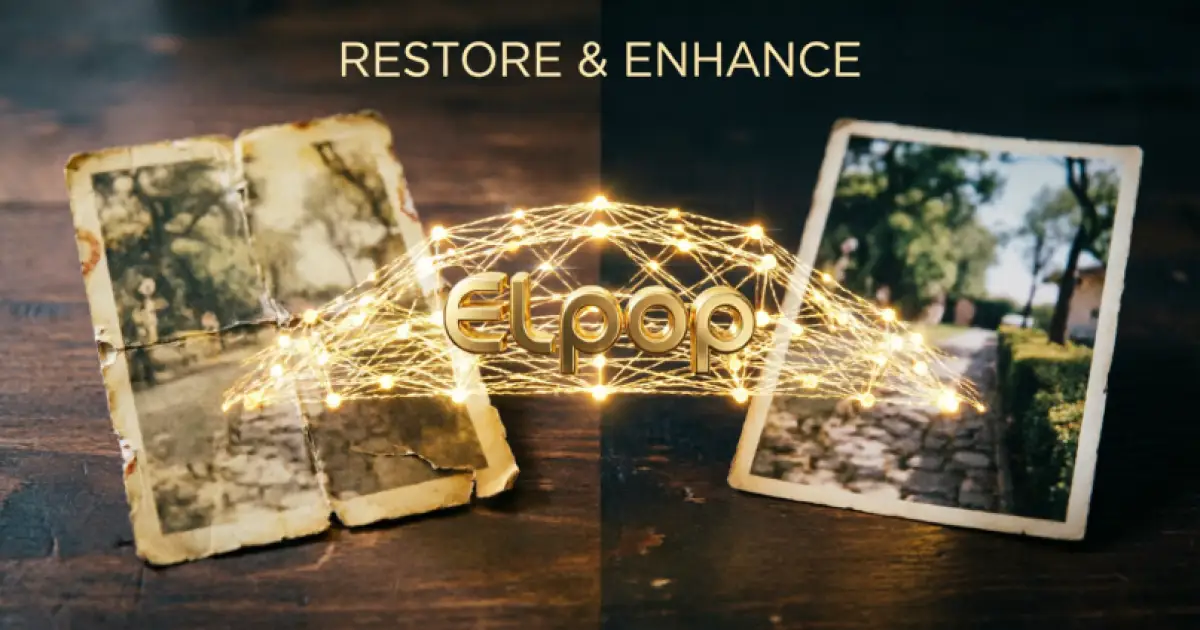
RESTORE ENHANCE

تحسين جودة الصور القديمة مجانا

استخدام أداة ELpop لتحسين جودة الصور بسيط وسريع ولا يتطلب أي خبرة مسبقة. اتبع الخطوات التالية للحصول على أفضل النتائج:

  1. افتح الأداة: انتقل إلى صفحة تحسين الصور على ELpop من أي متصفح ويب على حاسوبك أو هاتفك المحمول.
  2. ارفع صورتك: اسحب وأفلت الصورة التي تريد تحسينها في منطقة الرفع، أو اضغط على زر “اختر ملف” لاستعراض الصور على جهازك. تدعم الأداة صيغ JPG وPNG وWebP وغيرها.
  3. اختر إعدادات التحسين: حدد العمليات التي تريد تطبيقها: sharpen لزيادة الحدة، وإزالة الضوضاء، وضبط السطوع والتباين والتشبع. يمكنك أيضاً اختيار التكبير بأبعاد مضاعفة إذا احتجت حجم أكبر.
  4. اضغط على “تحسين”: بعد اختيار الإعدادات المطلوبة، اضغط على زر التحسين وانتظر بضع ثوانٍ حتى تعالج الخوارزميات صورتك.
  5. عاين النتيجة: قارن بين الصورة الأصلية والصورة المحسّنة لترى الفارق. يمكنك تطبيق تعديلات إضافية إذا لزم الأمر.
  6. حمّل النتيجة: اضغط على زر التحميل لحفظ صورتك المحسّنة على جهازك بأفضل جودة ممكنة.
الأداة تعمل بالكامل عبر المتصفح دون الحاجة لإنشاء حساب أو تسجيل دخول، مما يجعلها الخيار الأسرع والأكثر ملاءمة للتحميل السريع للصور. ويمكنك مشاركة نتائجك مباشرة عبر WhatsApp أو منصات التواصل الاجتماعي الأخرى.

الأسئلة الشائعة

هل تحسين الصور بالذكاء الاصطناعي مجاني فعلاً؟
نعم، هناك أدوات موثوقة توفر خدمات تحسين الصور بالذكاء الاصطناعي مجاناً بالكامل. أداة ELpop لتحسين الصور تقدّم ميزات شاملة مثل sharpen وإزالة الضوضاء وضبط الألوان والتكبير دون أي رسوم أو اشتراكات. بعض المنصات الأخرى تقدّم خططاً مجانية محدودة مع خيارات مدفوعة لميزات إضافية، لكن ELpop تتيح لك الوصول لجميع الوظائف الأساسية مجاناً.
ما هي أفضل صيغة لحفظ الصور بعد التحسين؟
يعتمد الأمر على الغرض من الصورة. إذا كنت ستحتفظ بالصورة كأرشيف أو ستطبعها، فاستخدم صيغة PNG لأنها تفقد الضغط (Lossless) وتحافظ على أعلى جودة ممكنة. أما إذا كنت ستنشر الصورة على موقع إلكتروني أو منصات التواصل الاجتماعي، فاستخدم صيغة JPEG بجودة عالية (85-95%) أو صيغة WebP الأحدث التي توفر جودة ممتازة بحجم ملف أصغر. بعد الحفظ، يمكنك استخدام أداة ضغط الصور من ELpop لتقليل حجم الملف بشكل إضافي دون فقدان ملحوظ في الجودة.
هل يمكن تحسين الصور القديمة جداً والممزقة؟
نعم، التقنيات المتاحة في 2026 قادرة على التعامل مع صور قديمة جداً وحتى الممزقة بشكل ملحوظ. تقنيات Inpainting بالذكاء الاصطناعي يمكنها ملء الفراغات والخدوش والمناطق المفقودة بناءً على تحليل السياق المحيط. كلما كانت الصورة الأصلية تحتوي على تفاصيل أكثر يمكن للخوارزمية الاستفادة منها، كانت النتائج أفضل. ننصح بمحاولة مسح الصورة بأعلى دقة ممكنة قبل تطبيق التحسين لضمان أفضل نتيجة.
ما الفرق بين التحسين والتكبير بالذكاء الاصطناعي؟
التحسين (Enhancement) يشمل مجموعة من العمليات التي تحسّن جودة الصورة الحالية: زيادة الحدة (sharpen)، إزالة الضوضاء، تصحيح الألوان، ضبط السطوع والتباين. الهدف هو جعل الصورة تبدو أفضل بدقةِّها الأصلية.
هل يمكن استخدام الأداة على الهاتف المحمول؟
بالتأكيد! أداة تحسين الصور من ELpop تعمل مباشرة من متصفح الويب على أي جهاز، سواء كان حاسوباً شخصياً أو لوحياً أو هاتفاً محمولاً يعمل بنظام iOS أو Android. لا تحتاج لتحميل أي تطبيق إضافي من Apple أو Google Play. كل ما تحتاجه هو متصفح ويب واتصال بالإنترنت. الواجهة متجاوبة بالكامل وتتكيف تلقائياً مع حجم شاشة جهازك.
موضوع المحتوى بالذكاء الاصطناعي
🤖 مزود الذكاء الاصطناعي
✍️ إعدادات الأسلوب
تحسين محركات البحث
رأيك يهمنا — شاركنا تقييمك للأداة!
/5 | (0 تقييم)
✔ شكراً لتقييمك!
AI ABANDONS ANDREA 2026

كتابة محتوى احترافى مجاناً بالذكاء الاصطناعى 2026

تتميز أداة ELpop لكتابة المحتوى بالذكاء الاصطناعي بسهولة الاستخدام والبساطة الشديدة. لا تحتاج إلى أي خبرة تقنية لبدء استخدامها. اتبع الخطوات التالية للحصول على أفضل النتائج: الخطوة الأولى: انتقل إلى الأداة: اضغط على رابط ELpop AI Content Writer للوصول إلى صفحة الأداة مباشرة عبر متصفحك. الخطوة الثانية: اكتب الموضوع: في حقل الإدخال، اكتب موضوع المحتوى الذي ترغب في إنشائه. كلما كان الموضوع محددًا وواضحًا، كانت النتائج أفضل. مثلاً، بدلاً من كتابة "مقال عن السيو"، اكتب "مقال شامل عن أفضل استراتيجيات تحسين محركات البحث للمتاجر الإلكترونية في 2026". الخطوة الثالثة: اختر نوع المحتوى: حدد نوع المحتوى الذي تريده — مقال، تدوينة، وصف منتج، بريد إلكتروني، منشور تواصل اجتماعي، أو أي نوع آخر متاح.

الأسئلة الشائعة

هل المحتوى المكتوب بالذكاء الاصطناعي يعتبر محتوى أصلي؟
نعم، في الغالب يُعتبر المحتوى المكتوب بالذكاء الاصطناعي محتوى أصليًا، لأن الأداة تولّد نصوصًا جديدة بناءً على الأنماط التي تعلّمها وليست نسخًا من مصادر محددة. لكن يُنصح دائمًا بإجراء فحص للتأكد من أصالة المحتوى باستخدام أدوات كشف الانتحال المتاحة، ثم إجراء تعديلات وإضافة لمستك الشخصية لضمان تميّز المحتوى وعدم تكراره.
هل يمكنني استخدام المحتوى المكتوب لأغراض تجارية؟
نعم، يمكنك استخدام المحتوى المكتوب بالذكاء الاصطناعي لأغراض تجارية في معظم الحالات. المحتوى المُنتج عبر أداة ELpop قابلاً للاستخدام التجاري سواء كان في مواقعك الإلكترونية، متاجرك، حملاتك التسويقية، أو أي مشروع تجاري آخر. مع ذلك، يُنصح بمراجعة شروط الاستخدام الخاصة بكل أداة للتأكد من الامتثال.
ما هي اللغات المدعومة في أداة ELpop؟
تدعم أداة ELpop لكتابة المحتوى مجموعة واسعة من اللغات العالمية، بما في ذلك اللغة العربية والإنجليزية والفرنسية والإسبانية والألمانية والتركية والبرتغالية وغيرها. الأداة قادرة على توليد محتوى عالي الجودة باللغة العربية يتضمن تراكيب لغوية صحيحة وأسلوبًا طبيعيًا يتوافق مع السياق الثقافي العربي.
كيف أضمن جودة المحتوى المكتوب بالذكاء الاصطناعي؟
لضمان جودة المحتوى، اتبع هذه الخطوات: أولًا، اكتب تعليمات واضحة ومفصّلة تحدد بدقة ما تريده. ثانيًا، راجع المحتوى بعناية وتحقق من دقة المعلومات والصياغة اللغوية. ثالثًا، أضف معلومات وخبراتك الشخصية لتعزيز المحتوى. رابعًا، استخدم أدوات تدقيق لغوي وتحقق من أصالة المحتوى. وأخيرًا، اطلب رأي زميل أو صديق لمراجعة المحتوى من منظور مختلف قبل النشر.
هل يمكن تخصيص نبرة وأسلوب الكتابة؟
نعم بالتأكيد، تتيح لك أداة ELpop اختيار نبرة الكتابة المناسبة لمحتواك. يمكنك الاختيار بين نبرة رسمية للمحتوى المهني والأكاديمي، نبرة غير رسمية للمدونات الشخصية ومنشورات التواصل الاجتماعي، نبرة إقناعية للحملات التسويقية، نبرة تعليمية للمحتوى التوضيحي، وغيرها من النِبر المختلفة. كما يمكنك تخصيص الأسلوب من خلال ذكر تفضيلاتك في التعليمات، مثل طلب أسلوب حماسي أو هادئ أو فكاهي أو جدّي.
رفع ملف الترجمة

اسحب ملف الترجمة هنا أو انقر للاختيار

SRT, VTT, ASS, TXT — حتى 10 ميجابايت

معاينة الترجمة

قم برفع ملف الترجمة للمعاينة

🌐 إعدادات الترجمة
🤖 مزود AI والإخراج
الحفاظ على التوقيتات
تفعيل التدقيق بعد الترجمة
رأيك يهمنا — شاركنا تقييمك للأداة!
/5 | (0 تقييم)
✔ شكراً لتقييمك!
📖 اقرأ الدليل الشامل لهذه الأداة (2500 كلمة)
VIDEO TRANSLATE

ترجمة ملفات الأفلام والفيديوهات مجاناً

استخدام أداة ELpop لترجمة ملفات الترجمة عملية بسيطة وسريعة لا تتطلب أي خبرة تقنية متقدمة. اتبع الخطوات التالية للحصول على أفضل النتائج:

  1. الوصول إلى الأداة: اذهب إلى صفحة أداة ترجمة ملفات الترجمة على موقع ELpop من خلال الرابط ELpop.sbs/subtitle-translate/. الأداة متاحة مجاناً ويمكنك استخدامها مباشرة دون الحاجة لإنشاء حساب أو تسجيل دخول.
  2. رفع ملف الترجمة: اضغط على زر رفع الملف واختر ملف الترجمة الذي تريد ترجمته من جهازك. تدعم الأداة صيغ SRT وVTT وASS وTXT. تأكد من أن الملف سليم وخالٍ من الأخطاء التنسيقية للحصول على أفضل نتيجة ممكنة.
  3. اختيار اللغة المصدر: حدد لغة الملف الأصلي من القائمة المنسدلة. تدعم الأداة الكشف التلقائي عن اللغة في بعض الحالات، لكن تحديد اللغة يدوياً يضمن دقة أعلى في الترجمة خاصة مع اللغات القريبة مثل العربية والعبرية أو الإسبانية والبرتغالية.
  4. اختيار اللغة الهدف: حدد اللغة التي تريد الترجمة إليها. الأداة تدعم عشرات اللغات العالمية بما فيها العربية والإنجليزية والفرنسية والإسبانية والتركية والفارسية والأوردو والصينية واليابانية والكورية وغيرها الكثير.
  5. اختيار أسلوب الترجمة: اختر الأسلوب المناسب لترجمتك من بين ثلاثة خيارات: الترجمة الحرفية للنصوص التقنية والدقيقة، الترجمة التفسيرية للمحتوى العام والتعليمي، أو الترجمة الإبداعية للأعمال الدرامية والإبداعية.
  6. تفعيل التدقيق اللغوي: يمكنك تفعيل خيار التدقيق اللغوي التلقائي لضمان سلامة القواعد والنحو في النص المترجم. هذا الخيار مفيد بشكل خاص عند الترجمة إلى اللغة العربية التي تتطلب مراعاة الإعراب والسياق.
  7. بدء الترجمة: اضغط على زر الترجمة وانتظر بضع ثوانٍ حتى تكتمل العملية. سرعة الترجمة تعتمد على حجم الملف وعدد الأسطر واللغات المختارة.
  8. تحميل الملف المترجم: بعد اكتمال الترجمة، يمكنك معاينة النتيجة ومراجعتها ثم تحميل الملف المترجم بنفس صيغة الملف الأصلي. الطوابع الزمنية محفوظة بالكامل والملف جاهز للاستخدام المباشر.
بعد الانتهاء من ترجمة ملف الترجمة، يمكنك الاستفادة من أدوات أخرى في مجموعة ELpop مثل أداة كتابة محتوى احترافى لإعداد وصف تفصيلي لفيديوهاتك المترجمة وتحسين ظهورها في محركات البحث.

الأسئلة الشائعة

هل يمكن ترجمة أي ملف ترجمة إلى أي لغة؟
نعم، تدعم أداة ELpop لترجمة ملفات الترجمة العمل بين عشرات اللغات العالمية المختلفة في كلا الاتجاهين. يمكنك ترجمة ملف من الإنجليزية إلى العربية أو من اليابانية إلى الفرنسية أو من الكورية إلى التركية وأي تركيبة لغوية أخرى تحتاجها. الأداة تستخدم نماذج ذكاء اصطناعي متعددة اللغات مُدرّبة على أزواج لغوية متنوعة مما يضمن جودة عالية حتى مع اللغات الأقل انتشاراً. كل ما عليك فعله هو اختيار اللغة المصدر واللغة الهدف من القائمة المنسدلة وستتولى الأداة الباقي تلقائياً مع مراعاة الخصوصيات اللغوية والثقافية لكل لغة.
هل الطوابع الزمنية تُحفظ بعد الترجمة؟
نعم بالتأكيد. الحفاظ على الطوابع الزمنية من أهم الميزات الأساسية في أداة ELpop. عند ترجمة ملف الترجمة، تقوم الأداة بفصل النصوص عن الطوابع الزمنية والبيانات التنسيقية، ثم تترجم النصوص فقط وتعيد تجميع الملف مع الحفاظ الكامل على جميع الطوابع الزمنية وأرقام التسلسل والتنسيقات المتقدمة مثل الألوان والمواقع والخطوط. هذا يعني أن الملف المترجم جاهز للاستخدام المباشر مع مشغل الفيديو الخاص بك دون الحاجة لأي تعديل يدوي على التوقيتات. يمكنك تشغيل الفيديو مع ملف الترجمة المترجم فوراً والاستمتاع بترجمة متزامنة بشكل مثالي مع الصوت والصورة.
ما هي أفضل صيغة لملفات الترجمة؟
لا توجد صيغة واحدة هي الأفضل بشكل مطلق لأن الاختيار يعتمد على الغرض من الاستخدام والمنصة المستهدفة. بشكل عام، صيغة SRT هي الأفضل كخيار افتراضي لأنها مدعومة من أغلب المشغلات والمنصات وبنية بسيطة تضمن التوافق الأوسع. إذا كنت تنشر محتوى على الويب وتحتاج ميزات متقدمة مثل تحديد مواقع النص وتنسيقات متعددة، فإن VTT هي الخيار الأنسب.مشاريع الترجمة المتقدمة التي تتطلب تحكماً كاملاً في المظهر البصري مثل الأنيمي والمسلسلات الدرامية، فإن ASS تتفوق بلا منافس. وأما ملفات TXT فتناسب المراحل الأولية من العمل أو الحالات التي تحتاج فيها إلى النصوص فقط. نصيحتنا هي البدء بـ SRT إذا لم تكن متأكداً والانتقال للصيغ الأخرى عند الحاجة.
هل يمكن ترجمة ملفات الترجمة يدوياً بعد الترجمة الآلية؟
بالتأكيد، بل إننا ننصح بشدة بمراجعة الملف المترجم يدوياً بعد الترجمة الآلية خاصة للمحتوى المتخصص والمهني. أداة ELpop توفر لك ترجمة أساسية عالية الجودة تمثل نقطة انطلاق ممتازة، لكن إضافة اللمسة البشرية تحسّن النتيجة بشكل ملحوظ. بعد تحميل الملف المترجم يمكنك فتحه في أي محرر ملفات ترجمة مثل Subtitle Edit أو Notepad وتعديل أي سطر ترجمته لا تعجبك. المراجعة البشرية مهمة بشكل خاص للمصطلحات المتخصصة والأسماء العلم والأمكنة والعبارات الاصطلاحية والنكات التي قد لا يفهمها الذكاء الاصطناعي بشكل كامل. هذه المقاربة التي تجمع بين سرعة الذكاء الاصطناعي ودقة المراجعة البشرية هي النهج الأمثل الذي يتبعه معظم المترجمين المحترفين في 2026.
هل الترجمة دقيقة بما يكفي للاستخدام المهني؟
نعم، ترجمة أداة ELpop تتمتع بمستوى عالٍ من الدقة يتناسب مع معظم الاستخدامات المهنية. نماذج الذكاء الاصطناعي المستخدمة مُدرّبة على ملايين النصوص المترجمة احترافياً في مختلف المجالات مما يتيح لها تقديم ترجمات دقيقة ومناسبة سياقياً. ميزة التدقيق اللغوي التلقائي تضيف طبقة إضافية من الدقة النحوية والإملائية. ومع ذلك، للمحتوى الذي يتطلب دقة متناهية مثل الوثائق القانونية والأبحاث الطبية وترجمة الأعمال الأدبية الراقية، ننصح باستخدام الترجمة الآلية كمسودة أولية ثم إخضاعها لمراجعة متخصصة من مترجم بشري خبير في المجال. هذه المقاربة توفر ما يزيد عن 70% من الوقت والتكلفة مقارنة بالترجمة البشرية الكاملة مع الحفاظ على مستوى دقة مهني عالٍ.
موضوع المنشور
إنشاء عدة نسخ لكل منصة
المنشورات المُنشأة

أدخل الموضوع واختر المنصات ثم انقر "إنشاء المنشورات"
🤖 مزود الذكاء الاصطناعي
✍️ إعدادات المنشور
إضافة إيموجي للمنشورات
إضافة دعوة للعمل
ثانٍ واحدة فقط لتقييم الأداة وسنسعد جداً!
/5 | (0 تقييم)
✔ شكراً لتقييمك!
📖 اقرأ الدليل الشامل لهذه الأداة (2500 كلمة)
object Object

أداة لإنشاء منشورات لجميع منصات السوشيال ميديا

استخدام أداة ELpop لإنشاء منشورات السوشيال ميديا سهل وسريع وبسيط. اتبع الخطوات التالية للحصول على أفضل النتائج:

  1. الوصول إلى الأداة: اذهب إلى صفحة أداة منشورات السوشيال ميديا على موقع ELpop. يمكنك الوصول إليها مجاناً دون الحاجة لإنشاء حساب مسبقاً في البداية.
  2. تحديد الموضوع: اكتب وصفاً موجزاً لموضوع منشورك. كلما كان الوصف دقيقاً ومفصلاً، كانت النتائج أفضل. مثلاً بدلاً من كتابة “منشور عن التسويق”، اكتب “منشور عن أفضل 5 استراتيجيات تسويق رقمي للمتاجر الإلكترونية في 2026”.
  3. اختيار المنصات المستهدفة: اختر المنصات التي تريد إنشاء محتوى لها. يمكنك اختيار منصة واحدة أو عدة منصات في نفس الوقت. الأداة تدعم Facebook، Twitter/X، Instagram، TikTok، LinkedIn، YouTube، Pinterest، وThreads.
  4. تحديد لغة المحتوى: اختر لغة المنشور. الأداة تدعم عدة لغات بما فيها العربية والإنجليزية والفرنسية والإسبانية وغيرها.
  5. تحديد نبرة الصوت: اختر النبرة المناسبة لمنشورك: رسمية، ودية، حماسية، تعليمية، ترفيهية، أو أي نبرة أخرى تناسب غرضك وجمهورك المستهدف.
  6. إنشاء المنشورات: اضغط على زر الإنشاء وانتظر ثوانٍ معدودة. ستظهر لك المنشورات المخصصة لكل منصة اخترتها جاهزة للاستخدام.
  7. المراجعة والتعديل: راجع المنشورات الناتجة وقم بإجراء أي تعديلات تراها ضرورية. يمكنك تعديل النص أو الهاشتاقات أو الإيموجي أو دعوة للعمل.
  8. النسخ والنشر: انسخ كل منشور والصقه مباشرة في المنصة المناسبة. يمكنك أيضاً استخدام أدوات جدولة المنشورات لنشر المحتوى في الأوقات المثلى.

الأسئلة الشائعة

هل يمكنني إنشاء منشورات لعدة منصات في نفس الوقت؟
نعم، بالتأكيد. أداة ELpop مصممة خصيصاً لتوليد محتوى مخصص لعدة منصات في نفس الوقت. ما عليك سوى اختيار المنصات المستهدفة من القائمة المتاحة (Facebook، Twitter/X، Instagram، TikTok، LinkedIn، YouTube، Pinterest، Threads) وستحصل على منشور مختلف لكل منصة يتوافق مع خصائصها ولغة جمهورها وأفضل الممارسات الخاصة بها. هذا يوفر عليك الوقت والجهد ويضمن أن كل منشور مُحسّن للمنصة التي ينشر عليها.
ما هي أفضل المنصات لبدء التسويق في 2026؟
تعتمد الإجابة على طبيعة نشاطك وجمهورك المستهدف. بشكل عام، Instagram وTikTok هما الأفضل للمحتوى البصري والعلامات التجارية الاستهلاكية. Facebook لا يزال ممتازاً للوصول لجمهور واسع ومتنوع العمر. LinkedIn هو الخيار الأمثل للتسويق B2B والمحتوى المهني. YouTube ممتاز للمحتوى التعليمي والترفيهي الطويل. النصيحة الذهبية هي البدء بمنصتين إلى ثلاث منصات وإتقانهما قبل التوسع.
هل المنشورات المكتوبة بالذكاء الاصطناعي تحصل على تفاعل حقيقي؟
نعم، المنشورات المكتوبة بالذكاء الاصطناعي يمكنها تحقيق تفاعل حقيقي ومؤثر شريطة استخدامها بشكل صحيح. المفتاح هو تخصيص المحتوى وإضافة لمستك الشخصية. الأداة توفر لك قاعدة ممتازة يمكنك البناء عليها. أضف تجاربك الشخصية وآراءك الفريدة وقم بتعديل النص ليعكس صوت علامتك التجارية الأصلي. الدراسات في 2026 تُظهر أن المنشورات المُعدّلة يدوياً بعد توليدها بالذكاء الاصطناعي تحقق تفاعلاً أعلى بـ 25% مقارنة بالمنشورات المكتوبة بالكامل يدوياً.
كم عدد المنشورات التي يجب أن أنشرها أسبوعياً؟
يعتمد العدد المناسب على المنصة وجمهورك ومواردك. بشكل عام، يُنصح بالنشر بمعدل 3 إلى 5 منشورات أسبوعياً على Facebook وInstagram، و5 إلى 7 تغريدات يومياً على X (Twitter)، و3 إلى 5 مرات أسبوعياً على LinkedIn، و1 إلى 3 فيديوهات أسبوعياً على YouTube، و1 إلى 2 منشور يومياً على TikTok وThreads. الأهم من الكمية هو الاستمرارية والجودة. منشور واحد ممتاز أسبوعياً أفضل من سبعة منشورات رديئة.
هل يمكنني جدولة المنشورات مباشرة من الأداة؟
حالياً، أداة ELpop تركز على إنشاء محتوى عالي الجودة ومخصص لكل منصة. بعد إنشاء المنشورات، يمكنك نسخها ونشرها يدوياً أو استخدام أدوات جدولة خارجية مثل Meta Business Suite لمنصات ميتا أو Hootsuite أو Buffer لجدولة المنشورات مسبقاً. الأداة في تطوير مستمر وقد تتضمن ميزة الجدولة في تحديثات قادمة.

اعدادات المعالجة


تضخيم الصوت
100%
0.0 dB
Limiter — حماية من التشوية
ازالة التشويش
0%
-40 dB
EQ المعادل الصوتي
0 32
0 64
0 125
0 250
0 500
0 1k
0 2k
0 4k
0 8k
0 16k
التحكم في الصوت
100%
1.00x
مركز
تطبيع الصوت
-1.0 dB
ادوات اضافية
0 dB
0%
0.0s
0.0s

تحويل الى Mono
عكس الصوت (Reverse)
اعدادات التصدير
192 kbps

اسحب ملف الصوت هنا او انقر للاختيار

MP3 · WAV · FLAC · M4A — حد اقصى 50MB

📊

احصائيات الملف الصوتي

اسم الملف
المدة الزمنية
(Hz) معدل العينات
عدد القنوات
حجم الملف
عدد العينات
(Peak) ذروة الصوت
(RMS) متوسط الطاقة
نوع الصوت
البيت ريت المقدر
ثانٍ واحدة فقط لتقييم الأداة وسنسعد جداً!
/5 | (0 تقييم)
✔ شكراً لتقييمك!
📖 اقرأ الدليل الشامل لهذه الأداة (2500 كلمة)
CLEAN AUDIO

تعديل الصوت وازالة التشويش مجاناً

تعديل الصوت وازالة التشويش مجاناً 2026 على ELpop في عالم يتزايد فيه الاعتماد على المحتوى الصوتي بشكل يومي، سواء كنت صانع محتوى على يوتيوب أو منشئ بودكاست أو ملحنًا مستقلاً، فإن الحاجة إلى أداة احترافية لتعديل الصوت بسهولة وسرعة أصبحت ضرورة لا غنى عنها. يقدم موقع ELpop محرر صوت احترافي مجاني بالكامل يعمل مباشرة من المتصفح دون الحاجة لتحميل أي برامج أو تطبيقات إضافية. في هذا الدليل الشامل لعام 2026، سنستعرض بالتفصيل كل إعدادات ومميزات هذا المحرر الرائع وكيف يمكنك استغلاله للحصول على أفضل جودة صوتية ممكنة لملفاتك.

الأسئلة الشائعة
هل محرر الصوت من ELpop مجاني بالكامل؟
نعم، محرر الصوت من ELpop مجاني بالكامل ولا يتطلب إنشاء حساب أو اشتراك مدفوع. يمكنك استخدامه مباشرة من المتصفح بلا قيود على عدد الملفات أو مرات التعديل. جميع الأدوات والإعدادات المتقدمة متاحة للمستخدمين مجاناً.
ما هي صيغ الملفات الصوتية المدعومة؟
يدعم المحرر تحرير وتصدير الملفات بصيغ MP3 و WAV و FLAC و M4A. يمكنك استيراد أي ملف بهذه الصيغ بحجم يصل إلى 50 ميجابايت، وتصديره بأي صيغة تختارها مع التحكم في الجودة ومعدل العينات وعمق البت.
ما الفرق بين بريمsets الـ Equalizer الستة؟
كل بريمset مصمم لغرض مختلف: Flat للصوت بدون تعديل، Bass لتعزيز الترددات المنخفضة، Vocal لتحسين وضوح الصوت البشري، Bright لإضافة سطوع، Warm لإضافة دفء، و V-Max للتعزيز الشامل. يمكنك تجربة كل منها واختيار الأنسب لمحتواك ثم إجراء تعديلات يدوية إضافية.
① اختر النموذج المستهدف
② نبرة البرومبت
⚡ أمثلة سريعة
✅ البرومبت جاهز
ثانٍ واحدة فقط لتقييم الأداة وسنسعد جداً!
5/5 | (5 تقييم)
✔ شكراً لتقييمك!
📖 اقرأ الدليل الشامل لهذه الأداة
FREE PROMPT ENGINE 2026

مولّد البرومبتات الاحترافي المجانى 2026

مولّد البرومبتات الاحترافي المجانى 2026 | ELpop يدعم 11 نموذج AI و5 أنواع إشارات ذكية في مكان واحد

مولّد البرومبتات الاحترافي المجانى 2026 ELpop إذا كنت من المستخدمين الذين يعانون من صياغة الأوامر الصحيحة لنماذج الذكاء الاصطناعي أو تلاحظ أن النتائج التي تحصل عليها من ChatGPT وClaude وGemini ليست بالمستوى المطلوب، فإن مولّد البرومبتات الاحترافي من منصة ELpop هو الحل الأمثل الذي تحتاجه في عام 2026. هذه الأداة العربية المجانية بالكامل تُعد من أكثر أدوات هندسة الأوامر (Prompt Engineering) تطوراً في العالم العربي، حيث تتيح لك إنشاء أوامر تقنية متقدمة باستخدام تقنيات نمذجة اللغة ومعالجة اللغة الطبيعية (NLP) بدون الحاجة لأي معرفة تقنية مسبقة.

الأسئلة الشائعة

ما هو مولّد البرومبتات الاحترافي المجانى 2026 | ELpop يدعم 11 نموذج AI و5 أنواع إشارات ذكية في مكان واحد؟
مولّد البرومبتات الاحترافي المجانى 2026 ELpop إذا كنت من المستخدمين الذين يعانون من صياغة الأوامر الصحيحة لنماذج الذكاء الاصطناعي أو تلاحظ أن النتائج التي تحصل عليها من ChatGPT وClaude وGemini ليست بالمستوى المطلوب، فإن مولّد البرومبتات الاحترافي من منصة ELpop هو الحل الأمثل الذي تحتاجه في عام 2026. هذه الأداة العربية المجانية بالكامل تُعد من أكثر أدوات هندسة الأوامر (Prompt Engineering) تطوراً في العالم العربي، حيث تتيح لك إنشاء أوامر تقنية متقدمة باستخدام تقنيات نمذجة اللغة ومعالجة اللغة الطبي.
ما هو اختيار نموذج الذكاء الاصطناعي — 11 نموذج في واجهة واحدة؟
من أبرز المميزات التي تجعل مولّد البرومبتات من ELpop فريداً هو دعمه لـ 11 نموذج ذكاء اصطناعي مختلف من أبرز الشركات التقنية العالمية. عند فتح الأداة تظهر لك شبكة من البطاقات (Cards) منظمة بشكل أنيق بأيقونات ملونة لكل نموذج، وكل بطاقة تحتوي على اسم النموذج والمزود الخاص به. يتميز التصميم بمظهر داكن أنيق (Dark Theme) بألوان كحلية عميقة تجعل تجربة الاستخدام مريحة للعين خصوصاً عند الاستخدام لفترات طويلة. النماذج المتاحة تنقسم إلى ثلاث فئات رئيسية: النماذج التجارية الرائدة وهي Claude من شركة Anthropic.
لماذا يعتبر Groq (Llama 3) النموذج الافتراضي؟؟
يأتي Groq (Llama 3) كالنموذج المحدد افتراضياً في الأداة وذلك لعدة أسباب عملية مهمة. أولاً يوفر Groq سرعة استجابة فائقة تفوق معظم النماذج الأخرى مما يجعله مثالياً لتوليد البرومبتات بسرعة. ثانياً يعتمد على نموذج Llama 3 المفتوح المصدر من Meta وهو نموذج عالي الجودة يدعم اللغة العربية بشكل جيد. ثالثاً مجاني الاستخدام ولا يتطلب مفاتيح API مدفوعة. طبعاً يمكنك التبديل لأي نموذج آخر حسب احتياجك فإذا كنت تحتاج برومبتات إبداعية عالية الجودة يمكنك اختيار Claude أو ChatGPT وإذا كنت تحتاج تحليل بيانات معقد.
مربع إدخال البرومبت — كيف تكتب الأمر؟؟
في وسط الواجهة الرئيسية يوجد مربع إدخال نصي كبير ومريح مصمم خصيصاً لكتابة الأوامر (Prompts). المربع يحتوي على نص إرشادي باللغة العربية يقول "اكتب إشارةك هنا... (يمكنك استخدام علامات الترقيم لتنظيم الإشارة)" مما يوجه المستخدم لكيفية البدء. من الميزات العملية وجود عداد أحرف في أسفل المربع يعرض عدد الأحرف المكتوبة مما يساعد في مراقبة طول الأمر. النص الإرشادي يوضح أيضاً أن علامات الترقيم يمكن استخدامها لتنظيم البرومبت وهي نصيحة مهمة لأن البرومبت المنظم بعناية يعطي نتائج أفضل بكثير من النص العشوائي.
ما هو القائمة السريعة — 5 أدوات لتحسين البرومبتات؟
في الجزء الأيسر من الواجهة يوجد شريط جانبي يحتوي على ثلاثة أقسام رئيسية. القسم الأول هو "قائمة سريعة" بأيقونة البرق (⚡) ويحتوي على 5 أدوات عملية تساعدك في التعامل مع البرومبتات بسرعة وكفاءة عالية: الأداة الأولى — إضافة إلى قائمة الإشارات السريعة: برقم (1) في أيقونة زرقاء دائرية، تتيح لك حفظ البرومبتات التي تستخدمها بشكل متكرر في قائمة وصول سريع حتى لا تضطر لكتابتها من جديد في كل مرة. هذه الميزة توفّر الكثير من الوقت خصوصاً إذا كنت تستخدم أوامر نمطية في عملك اليومي مثل أوامر كتابة المقالات.
ما هو الميزات الإضافية — 5 أنواع متخصصة من الإشارات الذكية؟
القسم الثاني في الشريط الجانبي هو "ميزات إضافية" بأيقونة المصباح (💡) ويحتوي على 5 أنواع متخصصة من البرومبتات المصممة لأغراض محددة. أربع من هذه الميزات مؤشر عليها بنقطة حمراء (Red Dot) مما يعني أنها ميزات جديدة أُضيفت حديثاً: الإشارة الذكية — ميزة جديدة: هي الميزة الأولى والأهم حيث تستخدم الذكاء الاصطناعي لفهم السياق الكامل لطلبك وتوليد برومبت متكامل يغطي جميع الجوانب. بدلاً من كتابة برومبت يدوي مفصّل يمكنك كتابة فكرتك العامة ببضع كلمات وتقوم الإشارة الذكية بتحويلها إلى أمر احترافي كامل.
ما هو الإعدادات العامة — تفعيل البرومبتات السريعة؟
القسم الثالث في الشريط الجانبي هو "إعدادات عامة" بأيقونة علامة الصح الخضراء (✅) ويحتوي على إعداد مهم وهو خيار "تفعيل الإشارات السريعة". عند تفعيل هذا الخيار (مميز بعلامة صح خضراء) يمكنك استخدام الإشارات السريعة المحفوظة مباشرة دون الحاجة لإعادة كتابتها. لكن الأداة توضح ملاحظة مهمة بخط رمادي صغير: "لا يتم حفظ الإشارات السريعة تلقائياً — يجب حفظها يدوياً". هذه الملاحظة تُعد تنبيهاً ضرورياً يمنع فقدان البرومبتات المهمة عن طريق الخطأ. في أسفل الشريط الجانبي يوجد مؤشر يعرض النموذج المحدد حالياً.
الصور المرفوعة

اسحب الصور هنا (حتى 50)

PNG, JPG, WebP — معالجة دفعية

👁️ المعاينة المباشرة

قم برفع صورة للمعاينة
⚙️ إعدادات إزالة الخلفية
قيّم تجربتك وساعد الآخرين في الاختيار الأفضل!
5/5 | (6 تقييم)
✔ شكراً لتقييمك!
📖 اقرأ الدليل الشامل لهذه الأداة (2500 كلمة)
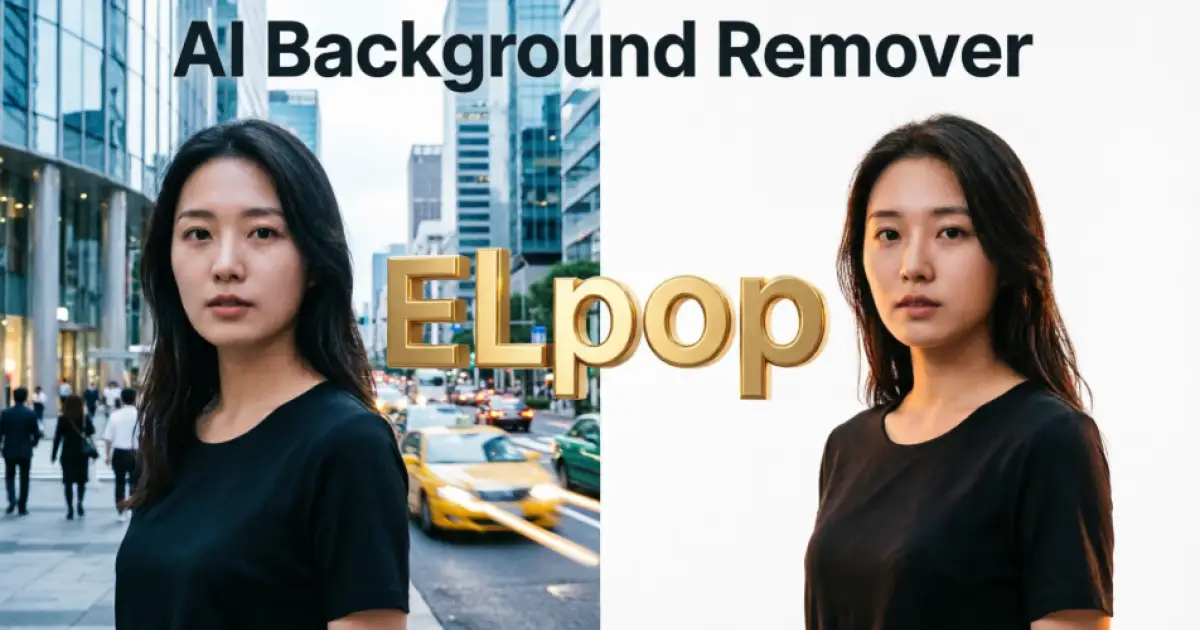
AI Background Remover

إزالة خلفية الصور بالذكاء الاصطناعي مجاناً 2026

أفضل أداة إزالة خلفية الصور بالذكاء الاصطناعي مجاناً 2026 | ELPOP

ELPOP هي الأداة الرائدة في إزالة خلفية الصور بالذكاء الاصطناعي خلال عام 2026، حيث تمنحك القدرة على حذف أي خلفية من صورك بسرعة فائقة ودقة احترافية تصل إلى دقة 8K. سواء كنت مصممًا محترفًا أو صاحب متجر إلكتروني أو منشئ محتوى على منصات مثل يوتيوب وتيك توك وانستغرام، فإن أداة ELPOP تضمن لك نتائج مذهلة بنقرة واحدة فقط وبدون أي تكلفة. تعمل تقنية الذكاء الاصطناعي المتقدمة على تحليل الصورة واكتشاف حواف العناصر الرئيسية بدقة متناهية، مما يضمن قصًا نظيفًا وخاليًا من أي شوائب أو بقايا خلفية غير مرغوب فيها.

الأسئلة الشائعة

ما هي وظيفة أداة إزالة الخلفية من ELPOP؟
أداة إزالة الخلفية من ELPOP هي أداة مجانية تعمل عبر الإنترنت وتستخدم تقنية الذكاء الاصطناعي المتقدمة للكشف التلقائي عن خلفية الصورة وإزالتها بدقة متناهية. تفهم الأداة حدود عناصر المقدمة مثل الأشخاص والسيارات والأشياء والحيوانات، مما يسمح للمستخدمين بعزل هذه العناصر عن خلفياتها بسهولة تامة. النتيجة هي صورة نقية خالية من الخلفية ومثالية للاستخدامات المتعددة مثل التصميم الجرافيكي وصور المنتجات ومحتوى وسائل التواصل الاجتماعي والمشاريع الإبداعية المختلفة. تتميز الأداة بقدرتها على التعامل مع الحواف المعقدة مثل الشعر والأقمشة بدقة فائقة تتفوق على العديد من الأدوات المنافسة.
من يمكنه استخدام أداة إزالة خلفية الصور بالذكاء الاصطناعي في 2026؟
هذه الأداة مجانية بالكامل ومصممة لتناسب شريحة واسعة جدًا من المستخدمين. بدءًا من طلاب المدارس والجامعات الذين يحتاجون إلى إعداد عروض تقديمية مميزة، وصولًا إلى بائعي التجارة الإلكترونية الذين يحتاجون إلى صور منتجات احترافية، والمصممين المحترفين الذين يعملون على مشاريع معقدة، ومنشئي المحتوى على منصات مثل يوتيوب وتيك توك وانستغرام. بفضل واجهتها البديهية والسهلة الاستخدام، لا تحتاج إلى أي خبرة سابقة في تحرير الصور للحصول على نتائج احترافية مذهلة.
كيف أجعل خلفية الصورة شفافة باستخدام أداة إزالة الخلفية بالذكاء الاصطناعي من ELPOP؟
الأمر بسيط للغاية: قم برفع صورتك إلى أداة ELPOP، وسيقوم الذكاء الاصطناعي تلقائيًا باكتشاف الخلفية وإزالتها في ثوانٍ معدودة، تاركًا لك صورة بخلفية شفافة تمامًا. يمكنك بعد ذلك حفظ صورتك بخلفية شفافة أو سوداء أو بيضاء حسب احتياجاتك. تُحفظ الصورة بصيغة PNG التي تحافظ على الشفافية بشكل كامل، مما يتيح لك وضع الصورة على أي خلفية أخرى تختارها في أي برنامج تصميم. الخدمة مجانية تمامًا ولا تتطلب أي تسجيل أو اشتراك للبدء.
هل خاصية إزالة الخلفية بالذكاء الاصطناعي مجانية في ELPOP؟
نعم، أداة إزالة الخلفية المدعومة بالذكاء الاصطناعي من ELPOP مجانية الاستخدام بالكامل مع الميزات الأساسية التي تلبي احتياجات معظم المستخدمين. نقدم خيارات متنوعة تناسب مختلف الاحتياجات والميزانيات، بما في ذلك الوصول المجاني غير المحدود مع نتائج عالية الجودة. أما لمن يبحثون عن وظائف وأدوات إضافية متقدمة مثل المعالجة المجمعة لأكثر من 100 صورة ودقة تصل إلى 8K وميزات التحرير المتقدمة، فتتوفر ميزات مميزة باشتراك مدفوع مصمم خصيصًا للمستخدمين المتقدمين والمحترفين.
هل يمكنني إزالة الخلفية من عدة صور في وقت واحد باستخدام الذكاء الاصطناعي؟
بالتأكيد! تتيح أداة إزالة خلفية الصور المدعومة بالذكاء الاصطناعي من ELPOP معالجة الصور دفعة واحدة بفضل ميزة المعالجة المجمعة المتقدمة. يمكنك تحديد ومسح الخلفيات من صور متعددة تصل إلى أكثر من 100 صورة في خطوة واحدة فقط. صُممت هذه الميزة خصيصًا لمن يسعون إلى تعزيز الإنتاجية وتحقيق نتائج سريعة في المشاريع الكبيرة مثل كتالوجات المنتجات ومجموعات الصور التجارية. تضمن لك الأداة جودة متسقة في جميع الصور المعالجة مع الحفاظ على دقة تصل إلى 4096×4096 بكسل.
المقاس: 1280 × 720
الطبقات: 0
100%
سحب لتحريك — دبل كليك للتعديل — ←→ لتحريك دقيق — سحب الزاوية لتكبير

استخراج الصورة

PNG
شفاف — عالي الجودة
JPG
ضغط — حجم أصغر
WebP
ضغط حديث
GIF
متحرك / قديم
BMP
بدون ضغط
PDF
مستند قابل طباعة
90%
تم!
رأيك يهمنا — شاركنا تقييمك للأداة!
5/5 | (2 تقييم)
✔ شكراً لتقييمك!
📖 اقرأ الدليل الشامل وشرح الاداءة
ARPE

كتابة النصوص على الصور مجانا

أداة كتابة النصوص على الصور مجاناً: أفضل أداة أونلاين بخطوط عربية وتأثيرات احترافية 2026

أداة كتابة النصوص على الصور مجاناً هل تبحث عن طريقة سهلة وسريعة لإضافة نصوص على صورك دون الحاجة لبرامج معقدة؟ تقدم لك منصة ELPOP أفضل أداة مجانية لكتابة النصوص على الصور أونلاين، بوصفها الحل الأمثل لإنشاء تصاميم احترافية في ثوانٍ معدودة. سواء كنت صانع محتوى أو مسوّقاً رقمياً أو صاحب مشروع، هذه الأداة تمنحك تحكماً كاملاً في كل تفاصيل النص من خطوط وألوان وتأثيرات ومواضع. وترصد ELPOP هذه الأداة المتقدمة كأحد أبرز الأدوات المجانية المتاحة للمستخدمين العرب في 2026.

الأسئلة الشائعة

هل أداة كتابة النصوص على الصور مجانية بالكامل؟
نعم الأداة مجانية بالكامل ولا تتطلب إنشاء حساب أو تحميل برنامج. يمكنك رفع صورتك وإضافة النصوص وتحميل النتيجة مباشرة من المتصفح دون أي رسوم.
ما صيغ الصور المدعومة في الأداة؟
تدعم الأداة رفع الصور بصيغ PNG وJPG وWebP وGIF وBMP، ويمكن سحب الصورة وإسقاطها مباشرة في منطقة العمل أو الضغط لاختيارها من جهازك.
هل يمكن إضافة أكثر من نص على نفس الصورة؟
نعم توفر الأداة زر "إضافة نص جديد" يسمح بإضافة طبقات نصية متعددة على نفس الصورة، لكل نص خطه وحجمه ولونه وتأثيراته وموضعه المستقل.
ما الأبعاد المتاحة للصورة النهائية؟
توفر الأداة أبعاداً جاهزة مثل 1080x1080 لـ Instagram و1920x1080 لـ Full HD و720x1280 للقصص و1440x2560 للشاشات عالية الدقة، بالإضافة لإمكانية إدخال أبعاد مخصصة يدوياً.
هل يمكن تدوير النص وتغيير شفافيته؟
نعم توفر الأداة شريط تدوير من 0 إلى 360 درجة، وشريطين منفصلين للشفافية أحدهما لنص والآخر لخلفية النص، مما يتيح تأثيرات شفافية وتدوير احترافية بسهولة.